أجهزة محمولة
قبل ترقية Mini PC خطوات أساسية لتحسين الأداء وتجنب الأخطاء الشائعة

أصبحت أجهزة Mini PC خيارًا مفضلًا للكثير من المستخدمين بفضل حجمها الصغير وقدرتها على أداء المهام اليومية، سواء للعمل أو الترفيه أو تشغيل الخوادم المنزلية. ورغم تصميمها المدمج، فإن العديد من هذه الأجهزة يدعم ترقية بعض المكونات، وهو ما يساعد على تحسين الأداء وإطالة عمر الجهاز دون الحاجة إلى استبداله بالكامل. لكن قبل البدء في أي عملية ترقية، هناك مجموعة من النقاط التي يجب الانتباه إليها.
قبل ترقية Mini PC خطوات أساسية لتحسين الأداء وتجنب الأخطاء الشائعة

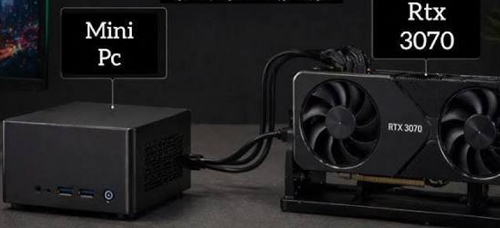
قبل ترقية Mini PC خطوات أساسية لتحسين الأداء وتجنب الأخطاء الشائعة
لا تسمح جميع أجهزة Mini PC بتغيير مكوناتها بالكامل، لذلك من المهم معرفة الأجزاء القابلة للترقية قبل شراء أي قطعة جديدة.
وفي أغلب الأجهزة، يمكن ترقية الذاكرة العشوائية RAM، ووحدة التخزين SSD، وبطاقة Wi-Fi، كما تدعم بعض الطرازات تركيب بطاقة رسومية خارجية eGPU. أما المعالج ووحدة الرسومات المدمجة، فعادةً ما يكونان ملحومين باللوحة الأم، لذلك لا يمكن استبدالهما.
زيادة الذاكرة والتخزين تمنح الجهاز دفعة قوية
تعد ترقية RAM من أفضل الطرق لتحسين أداء الجهاز، خاصة عند تشغيل عدة تطبيقات في الوقت نفسه. ويُنصح باستخدام وحدتين متطابقتين للاستفادة من تقنية Dual Channel، مع التأكد من الحد الأقصى للذاكرة الذي تدعمه اللوحة الأم.
أما استبدال وحدة التخزين SSD بأخرى أكبر أو أسرع، فيوفر مساحة إضافية ويقلل زمن تشغيل النظام والتطبيقات. كما يجب التأكد من نوع منفذ M.2 وجيل PCIe المدعوم، مع مراعاة حجم المشتت الحراري حتى لا يسبب ارتفاعًا في درجات الحرارة داخل الجهاز.
تعامل بحذر أثناء فتح الجهاز
قد تبدو عملية فك الغطاء بسيطة، لكنها تحتاج إلى عناية كبيرة لتجنب إتلاف المكونات الداخلية.
ففي بعض الأجهزة تمر كابلات هوائيات Wi-Fi أسفل الغطاء مباشرة، وقد يؤدي سحب الغطاء بسرعة إلى فصلها أو إتلافها، مما يؤثر في جودة الاتصال اللاسلكي وميزة Bluetooth. لذلك يُنصح بفحص الكابلات وإزالة أي شرائط تثبيت برفق قبل متابعة عملية الترقية.
ترقية Wi-Fi أو إضافة بطاقة رسومية.. هل تستحق؟
يمكن استبدال بطاقة Wi-Fi في العديد من الأجهزة للحصول على دعم Wi-Fi 7 وسرعات أعلى، لكن الفائدة الحقيقية تظهر فقط عند استخدام راوتر يدعم هذا المعيار.
أما المستخدمون الذين يعتمدون على الجهاز في الألعاب أو برامج التصميم، فيمكنهم الاستفادة من بطاقة رسومية خارجية eGPU إذا كان الجهاز يدعمها. ويعد منفذ OCuLink الخيار الأفضل لأنه يوفر أداءً قريبًا جدًا من البطاقات الداخلية، بينما توفر منافذ USB4 وThunderbolt مرونة أكبر مع خسارة بسيطة في الأداء.
لا تهمل التبريد وتحديثات النظام
إذا فتحت الجهاز لإجراء الترقية، فمن الجيد استبدال المعجون الحراري، خاصة في الأجهزة التي مضى على استخدامها عدة سنوات، إذ يساعد ذلك على خفض درجات الحرارة وتقليل ضوضاء المراوح.
كما يُنصح بتحديث BIOS للحصول على تحسينات الأداء وإصلاح الأخطاء، ويمكن أيضًا تثبيت توزيعة خفيفة من Linux لإعطاء الأجهزة القديمة عمرًا أطول وتحسين سرعة الاستجابة.
وفي النهاية، إذا كنت تخطط لشراء Mini PC قابل للتطوير مستقبلًا، فاختر جهازًا يضم منفذي RAM، ومنفذًا إضافيًا لوحدة M.2 SSD، ودعمًا لمنفذ OCuLink، لأن هذه المواصفات تمنحك مرونة أكبر في الترقية مع مرور الوقت.