تطبيقات وبرامج
بطاقة العمل الرقمية في لينكدإن.. خطوات تصميمها وإضافتها إلى محفظة هاتفك

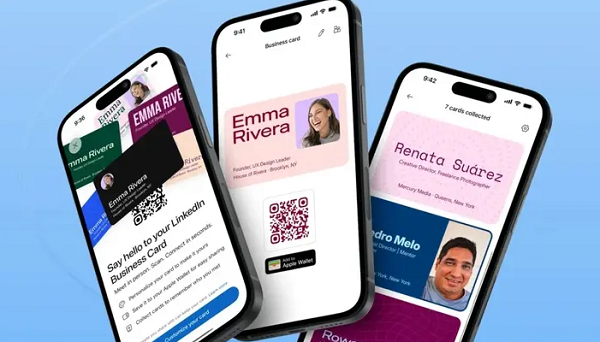
أطلقت منصة لينكدإن ميزة بطاقة العمل الرقمية في لينكدإن، التي تتيح للمستخدمين تصميم بطاقة شخصية مخصصة ومشاركتها بسهولة عند مقابلة أشخاص جدد في الفعاليات والاجتماعات المهنية، لتسهيل تبادل بيانات التواصل.
ويمكن للمستخدمين إضافة البطاقة إلى محفظة Apple Wallet أو Google Wallet، ثم مشاركتها مع الآخرين من خلال رمز الاستجابة السريعة (QR Code)، دون الحاجة إلى تبادل بيانات الاتصال يدويًا.
وتتوفر الميزة حاليًا عبر تطبيق لينكدإن للهواتف المحمولة باللغة الإنجليزية فقط، بينما تخطط الشركة لتوسيع نطاق دعمها ليشمل لغات وأجهزة إضافية مستقبلًا، وفقًا لموقع «ديجيتال تريندز» المتخصص في أخبار التكنولوجيا.
بطاقة العمل الرقمية في لينكدإن.. لماذا أطلقتها المنصة؟
جاءت الفكرة بعد ملاحظة موظفي لينكدإن اعتماد المشاركين في الفعاليات على رمز الاستجابة السريعة الموجود في ملفاتهم الشخصية لتبادل بيانات التواصل، رغم أن كثيرًا من المستخدمين لا يعرفون مكان الوصول إليه بسهولة.
وأوضح كيفن أركارا، أحد موظفي الشركة، أن صعوبة العثور على الرمز دفعت بعض الأشخاص إلى ابتكار وسائل بديلة لمشاركة معلوماتهم، منها استخدام شرائح الاتصال قريب المدى (NFC) المدمجة في الأظافر.
- فتح iPhone Duo بالتعرف على الوجه.. ميزة جديدة من أبل دون استخدام Face ID
- تأثير لعبة GTA 6 يتجاوز ألعاب الفيديو.. إجازات للموظفين وانتعاش منصات الموسيقى
وخلال مهرجان كان، استخدم موظفو لينكدإن هذه الوسائل، ما ألهم الفريق تطوير نموذج أولي يتيح إضافة رمز الاستجابة السريعة إلى Apple Wallet. وبعد تجربة الفكرة، ظهرت إمكانية تحويل الرمز إلى بطاقة عمل رقمية تشبه البطاقات التقليدية.
طريقة تصميم بطاقة العمل الرقمية في لينكدإن
يمكن إنشاء بطاقة العمل الرقمية في لينكدإن وتخصيص شكلها من خلال تطبيق الهاتف باتباع الخطوات التالية:
- افتح تطبيق لينكدإن واضغط على صورة ملفك الشخصي في الزاوية العلوية اليسرى.
- اضغط على رمز الاستجابة السريعة الموجود أعلى ملفك الشخصي لفتح البطاقة.
- اختر أيقونة التعديل (Edit) لبدء تخصيص التصميم.
- استخدم أدوات التخصيص لتغيير التخطيط والخطوط والألوان والأنماط، مع إمكانية إضافة الملصقات والرسومات اليدوية.
- مرر البطاقة لمعاينة وجهيها، ثم اضغط على «حفظ» (Save).
- اختر «إضافة إلى المحفظة» (Add to Wallet)، واتبع التعليمات لإضافتها إلى Apple Wallet أو Google Wallet.

بطاقة العمل الرقمية في لينكدإن.. خطوات تصميمها وإضافتها إلى محفظة هاتفك
كيف تشارك بطاقة لينكدإن مع الآخرين؟
بعد تصميم البطاقة وحفظها، يمكنك عرض رمز الاستجابة السريعة أمام الشخص الآخر ليتمكن من مسحه والوصول إلى ملفك الشخصي على لينكدإن.
وتوفر المنصة أيضًا خيار التبادل التلقائي للبطاقات؛ إذ يمكنك الضغط على «المزيد» (More) في الزاوية العلوية اليمنى، ثم اختيار «إعدادات المشاركة» (Share settings)، وتفعيل خيار «التبادل التلقائي عند المسح» (Auto-swap when you scan).
وبذلك يمكن للطرفين تبادل بطاقتيهما من خلال عملية مسح واحدة، دون الحاجة إلى تنفيذ الخطوات بشكل منفصل.
أين تجد بطاقات العمل التي جمعتها؟
لا يؤدي تبادل البطاقات إلى إرسال طلب تواصل أو متابعة تلقائيًا، وإنما يتيح الاحتفاظ ببيانات الأشخاص الذين التقيت بهم للرجوع إليها لاحقًا.
ويمكن الوصول إلى البطاقات المحفوظة من خلال أيقونة «بطاقات العمل» (Business card) الموجودة أسفل التطبيق في الجهة اليمنى، أو عبر المسار التالي:
«شبكتي» (My Network)، ثم «إدارة شبكتي» (Manage My Network)، وبعدها «بطاقات العمل» (Business Cards).
وتمنح الميزة مستخدمي لينكدإن وسيلة أكثر مرونة لتبادل بياناتهم المهنية، مع إمكانية الاحتفاظ ببطاقة شخصية قابلة للتخصيص داخل المحافظ الرقمية.