عالم الكمبيوتر
تعرف علي كيفية حذف تعريف البطاقة الرسومية من جذوره












تعمل غوغل على تعزيز حماية مستخدمي متصفح كروم من الاحتيال الإلكتروني، عبر إضافة نظام إنذار مبكر يحذر من المواقع المشبوهة حتى عندما لا تتوافر أدلة كافية لتأكيد أنها ضارة، ما يمنح المستخدمين فرصة أكبر لتجنب صفحات التصيد والروابط الخادعة.
متصفح كروم يضيف مستوى جديدًا للتحذير من المواقع المشبوهة
تضيف غوغل فئة جديدة باسم «المواقع المشبوهة» إلى وضع الحماية المعززة في المتصفح، لتكون مستوى تحذيريًا بين المواقع التي لا يرصد النظام فيها تهديدًا والمواقع التي يؤكد خطورتها نظام التصفح الآمن (Safe Browsing).
وبدلًا من عرض شاشة التحذير الحمراء المعتادة، سيظهر تنبيه مختلف عندما يرصد المتصفح علامات مريبة دون امتلاك أدلة كافية لتأكيد وجود خطر. أما المواقع المعروفة بأنشطتها الضارة، فستظل تعرض التحذير الأحمر التقليدي.
وتهدف هذه الخطوة إلى مساعدة المستخدمين على اكتشاف صفحات التسوق المزيفة ومواقع الدعم الفني الاحتيالية، التي قد تحاول سرقة كلمات المرور وبيانات تسجيل الدخول والمعلومات المالية.
جيميناي يعزز اكتشاف المواقع الاحتيالية
تعمل غوغل أيضًا على تطوير وضع الحماية المعززة باستخدام إصدار أقوى من نموذج الذكاء الاصطناعي جيميناي، يعمل على خوادم الشركة بدلًا من الاعتماد على إصدار سابق يعمل على جهاز المستخدم.
- الذكاء الاصطناعي السيادي في الإمارات.. منصة متكاملة مطورة ومصنعة محليًا
- تحديث iOS 27.0.1 يصل إلى آيفون لإصلاح مشكلات Face ID والكاميرا
ويحلل النموذج العلامة التجارية التي يدّعي الموقع تمثيلها، والغرض الظاهر من الصفحة، ومدى احتمال ارتباطها بعملية احتيال. بعد ذلك، يدمج نظام التصفح الآمن هذه المعلومات مع سمعة النطاق الإلكتروني وإشارات أمنية أخرى لتقييم مستوى الخطر.
ويمكن لهذه التقنية تعزيز قدرة متصفح كروم على رصد المواقع التي تبدو مقنعة، خاصة مع استخدام المحتالين أدوات الذكاء الاصطناعي لإنشاء صفحات مزيفة تحاكي مواقع الشركات والخدمات المعروفة.
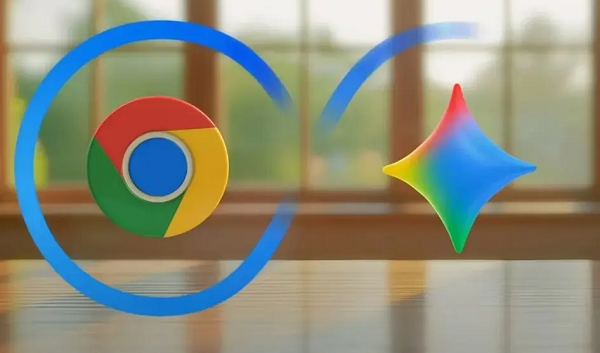
غوغل تطور متصفح كروم لاكتشاف المواقع الاحتيالية قبل التأكد من خطورتها
كروم يضيف حماية ضد هجمات ClickFix
تشمل التحديثات أيضًا الحماية من هجمات «ClickFix»، التي تخدع المستخدمين لحملهم على نسخ أوامر برمجية ضارة وتشغيلها بأنفسهم.
وعندما يكتشف المتصفح أمرًا منسوخًا يبدو مريبًا، يستطيع نظام التصفح الآمن تحليله وعرض تحذير إضافي إذا تبين أنه يشكل خطرًا.
وتعكس هذه الخطوات توجه غوغل نحو اكتشاف التهديدات المحتملة في وقت مبكر، بدلًا من انتظار التأكد الكامل من خطورة الموقع. ومع ذلك، تظل يقظة المستخدم ضرورية؛ إذ ينبغي تجنب إدخال البيانات الحساسة في صفحات غير موثوقة، وعدم تنفيذ أوامر يطلب موقع مجهول نسخها وتشغيلها.

تستعد آبل للكشف عن أجهزة ماك بوك برو وآيباد ميني الجديدة خلال حدث مرتقب يوم 28 أكتوبر، وفقًا لتقرير نشرته بلومبرغ. وتشمل الإعلانات المتوقعة حواسيب ماك محدثة وجهاز آيباد ميني جديدًا، مع تغييرات محتملة في الشاشات والتصميم والمعالجات.
أجهزة ماك بوك برو وآيباد ميني الجديدة قد تحصل على شاشات OLED
تتجه الأنظار إلى الجيل المقبل من MacBook Pro، الذي تشير التسريبات إلى أنه قد يأتي بشاشة OLED تعمل باللمس، وتصميم أخف وزنًا، وميزة Dynamic Island المستوحاة من هواتف آيفون.
وتشمل التوقعات إصدارًا جديدًا من MacBook Pro بقياس 14 بوصة، إلى جانب حاسوب iMac مكتبي محدث. ووفقًا للتقرير، قد تعتمد الأجهزة الجديدة على رقاقات M6، لكن آبل لم تؤكد هذه التفاصيل رسميًا.
ومن شأن إضافة شاشة OLED تعمل باللمس إلى MacBook Pro أن تمثل تغييرًا مهمًا في طريقة تفاعل المستخدمين مع الحاسوب، إذا صحت المعلومات المتداولة.
آيباد ميني بشاشة OLED وكاميرا أمامية جديدة
من المتوقع أن يحصل الإصدار المقبل من iPad Mini على شاشة OLED للمرة الأولى، ما قد يوفر تباينًا أعلى وألوانًا أكثر حيوية مقارنة بشاشات LCD التقليدية.
- هاتف أوبو بشاشة عريضة وحواف نحيفة ينافس Huawei Pura X View
- صناعة الأفلام بالذكاء الاصطناعي.. الصين تراهن على مستقبل السينما
وتشير التسريبات أيضًا إلى احتمال نقل الكاميرا الأمامية إلى الحافة الجانبية للجهاز عند استخدامه أفقيًا، لتسهيل إجراء مكالمات الفيديو والمشاركة في الاجتماعات المرئية.

أجهزة ماك بوك برو وآيباد ميني الجديدة.. آبل تستعد للكشف عن تحديثات مهمة
حدث آبل في 28 أكتوبر
بحسب التقرير، يُقام الحدث في لوس أنجلوس، وتبدأ فعالياته في السابعة مساءً بتوقيت مكة المكرمة. ولم تعلن آبل رسميًا عن جميع مواصفات الأجهزة المرتقبة أو أسعارها.
ويأتي الحدث بعد فعالية «Welcome Home» التي ركزت على منتجات المنزل الذكي، وشملت مركز التحكم المنزلي HomeView، وتحديثات Apple TV 4K وSiri Remote، إلى جانب الجيل الثاني من HomePod Mini.
كما نشر جريج جوسوياك، نائب الرئيس الأول للتسويق في آبل، تلميحًا تشويقيًا عبر منصة إكس تضمن تلاعبًا لفظيًا بكلمة «Pro»، ما عزز التوقعات بشأن إطلاق أجهزة احترافية جديدة.
ومن المنتظر أن تكشف الشركة عن التفاصيل النهائية خلال الحدث، بينما تظل مواصفات الشاشات والمعالجات والتصميمات المذكورة ضمن التسريبات غير المؤكدة.

أضافت مايكروسوفت ميزات جديدة تتيح التحكم في الكمبيوتر عن بُعد من هواتف أندرويد، من خلال تحديث تجريبي لتطبيق Link to Windows، بما يسمح للمستخدمين بإيقاف تشغيل الكمبيوتر أو إعادة تشغيله أو وضعه في وضع السكون، إلى جانب تثبيت تحديثات ويندوز مباشرة من الهاتف.
التحكم في الكمبيوتر عن بُعد عبر تطبيق Link to Windows
أدرجت مايكروسوفت الميزات الجديدة في الإصدار التجريبي رقم 1.26101.103.0 من تطبيق Link to Windows، الذي يربط هواتف أندرويد بأجهزة الكمبيوتر العاملة بنظام ويندوز.
ويسمح التطبيق للمستخدمين بالفعل بالوصول إلى المكالمات والرسائل والصور ونقل الملفات بين الأجهزة، لكنه أصبح يوفر خيارات أوسع لإدارة الكمبيوتر دون الحاجة إلى استخدامه مباشرة.
وكان التطبيق يتيح قفل الكمبيوتر عن بُعد، قبل أن تستبدل مايكروسوفت زر Lock PC بزر جديد باسم Power، يضم عدة خيارات للتحكم في الجهاز.
أربعة خيارات لإدارة طاقة الكمبيوتر
تظهر قائمة الطاقة الجديدة أربعة خيارات رئيسية:
- قفل الكمبيوتر: منع الوصول إلى الجهاز دون استخدامه مباشرة.
- وضع السكون: تقليل استهلاك الطاقة أثناء عدم الاستخدام.
- إيقاف التشغيل: إغلاق الكمبيوتر عن بُعد.
- إعادة التشغيل: إعادة تشغيل النظام لحل بعض المشكلات أو استكمال التحديثات.
وتعرض مايكروسوفت رسالة تحذيرية قبل تنفيذ أوامر إيقاف التشغيل وإعادة التشغيل، لتنبيه المستخدم إلى احتمال فقدان الأعمال غير المحفوظة.
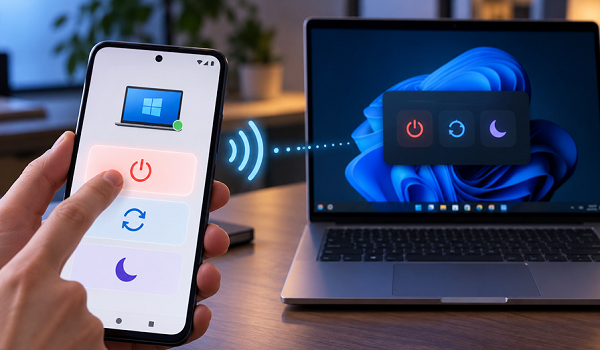
التحكم في الكمبيوتر عن بُعد.. مايكروسوفت تضيف ميزات جديدة لهواتف أندرويد
تثبيت تحديثات ويندوز باستخدام الهاتف
تتيح الميزة الجديدة أيضًا تثبيت تحديثات ويندوز المعلّقة عن بُعد، مع إمكانية اختيار إيقاف تشغيل الكمبيوتر أو إعادة تشغيله بعد انتهاء التثبيت.
وعند اختيار أحد الأوامر، يغلق النظام التطبيقات المفتوحة ثم يبدأ تثبيت التحديثات قبل تنفيذ الإجراء المحدد.
- قنوات واتساب تنتقل إلى قسم الدردشات في تغيير جديد
- ألعاب بالذكاء الاصطناعي.. ميتا تتيح إنشاء ألعاب للهاتف بأوامر بسيطة
ويساعد هذا الخيار المستخدمين على إدارة تحديثات أجهزتهم حتى عندما لا يكونون بالقرب منها، بدلًا من تأجيل التثبيت إلى حين العودة إلى الكمبيوتر.
هل يحتاج المستخدم إلى تطبيقات إضافية؟
يوفر عدد من التطبيقات الخارجية إمكانات مشابهة للتحكم في أجهزة الكمبيوتر عبر هواتف أندرويد، لكن دمج هذه الوظائف داخل Link to Windows يمنح المستخدم تجربة أكثر تكاملًا.
وبذلك، يمكن لمن يستخدم التطبيق لربط هاتفه بالكمبيوتر الوصول إلى خيارات الطاقة وإدارة التحديثات من المكان نفسه، دون الحاجة إلى تثبيت أدوات إضافية لهذه المهام.
ولا تزال الميزات الجديدة ضمن الإصدار التجريبي، لذلك قد يتغير نطاق توفرها أو طريقة عملها قبل وصولها إلى الإصدار العام.

يوتيوب تنقل تبويب الاشتراكات إلى أعلى الشاشة بعد سنوات من ثبات مكانه

ثغرة PHP الخطيرة تهدد ملايين المواقع وتدفع مؤسسات عالمية للتحرك

شرائح ذاكرة مستعملة تدخل الهواتف الذكية لمواجهة أزمة نقص المكونات

HeyGen Video 1 متاح عبر ChatGPT لإنشاء فيديو بالصوت من المحادثة

إطلاق Kling 4.0 رسميًا: فيديو 30 ثانية وتحكم بعشر صور مفتاحية

وكلاء سايكلز.. 4 أدوات ذكاء اصطناعي للسوق السعودي

مراجعة Sintra AI 2026: المميزات والعيوب ومقارنة مع أفضل البدائل

5 أسباب لتحميل تطبيق DreamFace .. حول صورك وأفكارك إلى فيديوهات احترافية بالذكاء الاصطناعي

إطلاق لعبة Dying Light: The Beast اليوم مع دعم NVIDIA DLSS 4 وتقنيات تتبع الأشعة
-

 أخبار تقنية6 أيام ago
رقائق الذكاء الاصطناعي تقود صفقة محتملة بين بايت دانس وميديا تيك
-
أخبار الألعاب6 أيام ago
وحدة تحكم Xbox Nano.. مايكروسوفت تطلق أصغر يد ألعاب بسعر 49.99 دولارًا
-
أخبار تقنية6 أيام ago
ميزة إنستغرام الجديدة لإعادة إنشاء Reels.. قلّد المقاطع الرائجة بسهولة
-
الذكاء الاصطناعي4 أيام ago
Lovart 2.0 يقدم Arti: مساعد تصميم يتذكر تفضيلاتك ويتولى المهام المتكررة
-
أخبار الاختراقات6 أيام ago
تطبيق واتساب المزيف يحصد نصف مليون تنزيل على غوغل بلاي بعد كروم
-
أخبار تقنية5 أيام ago
وكلاء الذكاء الاصطناعي تحت الحظر.. بنوك أميركية تمنعهم من تحويل الأموال
-
أخبار تقنية7 أيام ago
أزمة الرامات اوشكت علي الانتهاء.. فائض شرائح الذاكرة قد يخفض أسعار الأجهزة بحلول 2029
-
أجهزة محمولة5 أيام ago
نظارات ذكية بلا بطارية تراقب نبضك وحركات وجهك دون الحاجة للشحن