
أجهزة محمولة
Galaxy S27 Ultra.. مواصفات الهاتف المرتقب ولماذا قد لا يكون الأفضل في التصوير؟

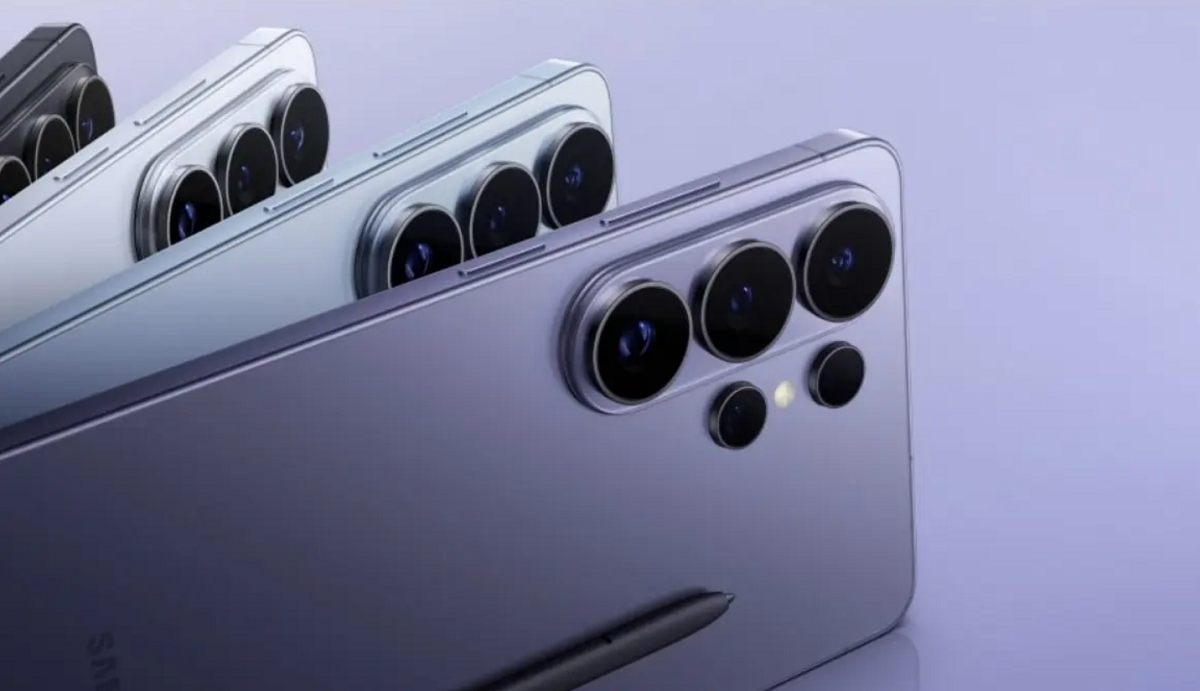
تتجه الأنظار إلى Galaxy S27 Ultra باعتباره الهاتف الرائد المنتظر من سامسونغ، وسط تقارير متزايدة تكشف بعض تفاصيل مواصفاته والتغييرات التي قد تميزه عن الجيل السابق. وبينما كان من المتوقع أن تواصل الشركة سباق تطوير الكاميرات، تشير المعلومات الحالية إلى أن Galaxy S27 Ultra قد يتبنى نهجًا مختلفًا يركز على تقديم تجربة متكاملة بدلًا من التفوق في التصوير فقط.
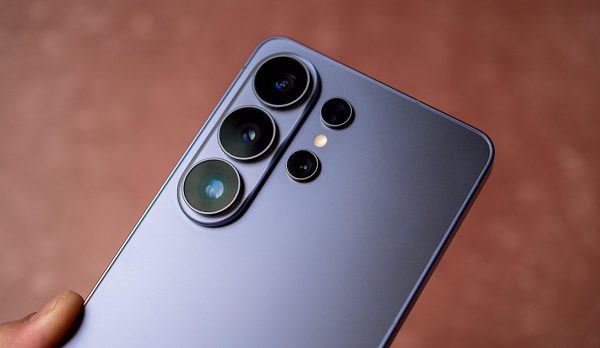
وتشير التسريبات إلى أن سامسونغ قد تتخلى عن إحدى كاميرات التقريب الموجودة في الجيل السابق، إلى جانب الاعتماد على مستشعر كاميرا أقل تطورًا مقارنة بأحدث المستشعرات التي تنتجها الشركة. وقد يبدو ذلك تراجعًا على الورق، لكنه قد يكون جزءًا من استراتيجية أوسع تهدف إلى تحقيق توازن أفضل بين الكاميرات والأداء والبطارية وتجربة الاستخدام اليومية.
كاميرات Galaxy S27 Ultra.. هل يتراجع الهاتف في التصوير؟
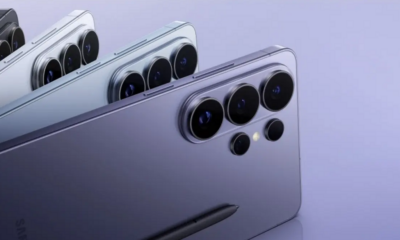
أثارت منظومة التصوير المتوقعة في Galaxy S27 Ultra بعض التساؤلات، خصوصًا مع التقارير التي تتحدث عن إزالة إحدى كاميرات التقريب. ويبدو أن سامسونغ لا تسعى هذه المرة إلى زيادة عدد العدسات أو استخدام أحدث المستشعرات المتاحة لديها بأي ثمن.
وأطلقت الشركة مؤخرًا مستشعر ISOCELL HPC الجديد، لكن المعلومات الحالية لا تشير إلى استخدامه في هاتفها الرائد المقبل، إذ يُعتقد أن Galaxy S27 Ultra سيعتمد على مستشعر ISOCELL HP6 بدلًا منه.
وقد يعني ذلك أن سامسونغ تفضل الاعتماد على عتاد مجرب ومستقر بدلًا من إدخال مكونات جديدة بالكامل إلى هاتفها الأكثر أهمية.
لكن عدد الكاميرات أو حجم المستشعر ليس العامل الوحيد الذي يحدد جودة التصوير. فالبرمجيات وخوارزميات معالجة الصور تلعب دورًا أساسيًا في النتيجة النهائية، خصوصًا مع التطور الكبير في تقنيات التصوير الحاسوبي والذكاء الاصطناعي.
وبالتالي، فإن حذف كاميرا التقريب الثانية لا يعني بالضرورة أن الهاتف سيقدم صورًا أسوأ في جميع الظروف، خاصة إذا نجحت سامسونغ في تحسين معالجة الصور والاستفادة من المستشعرات المتبقية بصورة أفضل.
لماذا قد تختار سامسونغ مواصفات أقل تطورًا؟
تبدو استراتيجية Galaxy S27 Ultra مختلفة عن توجه بعض الشركات الصينية التي تتنافس بقوة على لقب أفضل هاتف للتصوير. فهذه الشركات أصبحت تستخدم مستشعرات ضخمة وتقنيات تصوير متقدمة للغاية لجذب المستخدمين الذين يبحثون عن أفضل تجربة تصوير ممكنة.
أما سامسونغ، فتبدو أكثر اهتمامًا بتقديم هاتف يستطيع التعامل مع معظم المهام اليومية بكفاءة، بدلًا من توجيه الجزء الأكبر من موارد التطوير نحو ميزة واحدة.
ويرتبط ذلك أيضًا بحجم قاعدة مستخدمي Galaxy Ultra، إذ تستهدف سامسونغ جمهورًا واسعًا يريد هاتفًا سريعًا وموثوقًا ويمتلك شاشة ممتازة وكاميرات قوية وبطارية جيدة وتجربة برمجية متكاملة.
- كيف تحمي بياناتك على ChatGPT خطوات بسيطة تعزز خصوصيتك وتمنع استخدام محادثاتك
- إنستغرام يضيف ميزة طال انتظارها لتعديل موسيقى المنشورات بعد نشرها
كما أن استخدام مستشعر جديد تمامًا قد يحمل بعض المخاطر، سواء على مستوى الإنتاج أو استهلاك الطاقة أو توافقه مع البرمجيات. ولهذا قد يكون الاعتماد على مكونات أكثر استقرارًا خيارًا عمليًا للشركة.
ولا يعني ذلك أن Galaxy S27 Ultra سيكون ضعيفًا في التصوير. على العكس، من المتوقع أن يظل ضمن فئة الهواتف الرائدة القادرة على التقاط صور عالية الجودة، لكن ربما لن يكون متفوقًا بشكل واضح على المنافسين المتخصصين في الكاميرات.
Galaxy S27 Ultra.. مواصفات الهاتف المرتقب ولماذا قد لا يكون الأفضل في التصوير؟
Galaxy S27 Ultra.. هاتف متوازن أكثر من كونه هاتف كاميرا
توضح التسريبات الحالية أن Galaxy S27 Ultra قد يكون أقرب إلى فلسفة الهاتف المتكامل. وبدلًا من التركيز على تقديم أفضل كاميرا أو أكبر بطارية أو أقوى مواصفات في عنصر واحد، يبدو أن سامسونغ تريد تحقيق توازن بين مختلف مكونات الجهاز.
ويأتي هذا التوجه في وقت أصبحت فيه الهواتف الرائدة متقاربة إلى حد كبير في الأداء. فأغلب الأجهزة الحديثة تقدم شاشات عالية الجودة ومعالجات قوية وكاميرات قادرة على إنتاج صور ممتازة، ما يجعل الفروق في الاستخدام اليومي أقل وضوحًا بالنسبة إلى المستخدم العادي.
كما تشير تقارير إلى أن البطارية قد تكون من المجالات التي يرغب المستخدمون في رؤيتها تتحسن في الجيل المقبل، وهو ما قد يكون أكثر أهمية بالنسبة إلى شريحة كبيرة من العملاء مقارنة بإضافة كاميرا جديدة لا يستخدمونها إلا في ظروف محددة.
وقد تستفيد سامسونغ أيضًا من التطور المستمر في تقنيات الذكاء الاصطناعي لمعالجة الصور، وهو ما يسمح بتحسين النتائج دون الحاجة دائمًا إلى زيادة قدرات العتاد.
وبهذه الطريقة، يمكن أن يقدم Galaxy S27 Ultra تجربة تصوير قوية، حتى إذا لم يستخدم أحدث مستشعر تنتجه سامسونغ أو لم يحتفظ بجميع كاميرات التقريب الموجودة في الطراز السابق.
هل نحتاج فعلًا إلى هاتف يتفوق في الكاميرا؟
قد يكون السؤال الأهم عند تقييم Galaxy S27 Ultra هو ما إذا كان المستخدم العادي يحتاج فعلًا إلى هاتف يتفوق على جميع المنافسين في التصوير.
بالنسبة إلى محبي التصوير الاحترافي، قد تكون إزالة إحدى كاميرات التقريب أو استخدام مستشعر أقل تطورًا سببًا كافيًا للبحث عن بدائل أخرى. لكن بالنسبة إلى معظم المستخدمين، تظل الكاميرا مجرد جزء واحد من تجربة الهاتف.
فالهاتف الذكي يُستخدم يوميًا للمكالمات وتصفح الإنترنت ومشاهدة الفيديو والألعاب والعمل والتصوير والتطبيقات المختلفة، ولذلك فإن تحقيق التوازن بين هذه العناصر قد يكون أكثر أهمية من التفوق المطلق في مجال واحد.
ومن المتوقع أيضًا أن تستمر سامسونغ في الاعتماد على قدراتها البرمجية والذكاء الاصطناعي لتحسين تجربة التصوير، إلى جانب تقديم مزايا إضافية مرتبطة بنظام Galaxy AI.
وفي النهاية، قد لا يحصل Galaxy S27 Ultra على لقب أفضل هاتف كاميرا عند إطلاقه، لكن ذلك لا يعني بالضرورة أنه سيكون خيارًا سيئًا. فإذا نجحت سامسونغ في تحسين البطارية والأداء والشاشة والبرمجيات مع الحفاظ على كاميرات قوية، فقد يكون الهاتف واحدًا من أكثر الأجهزة الرائدة توازنًا في السوق.
أما عشاق التصوير الذين يبحثون عن أقصى قدر ممكن من قدرات الكاميرا، فقد يجدون أن بعض المنافسين يقدمون مواصفات أكثر طموحًا، خصوصًا في المستشعرات والتقريب البصري. لكن بالنسبة إلى المستخدم الذي يريد هاتفًا رائدًا متكاملًا، قد يكون هذا التوجه هو ما يجعل Galaxy S27 Ultra أكثر جاذبية.






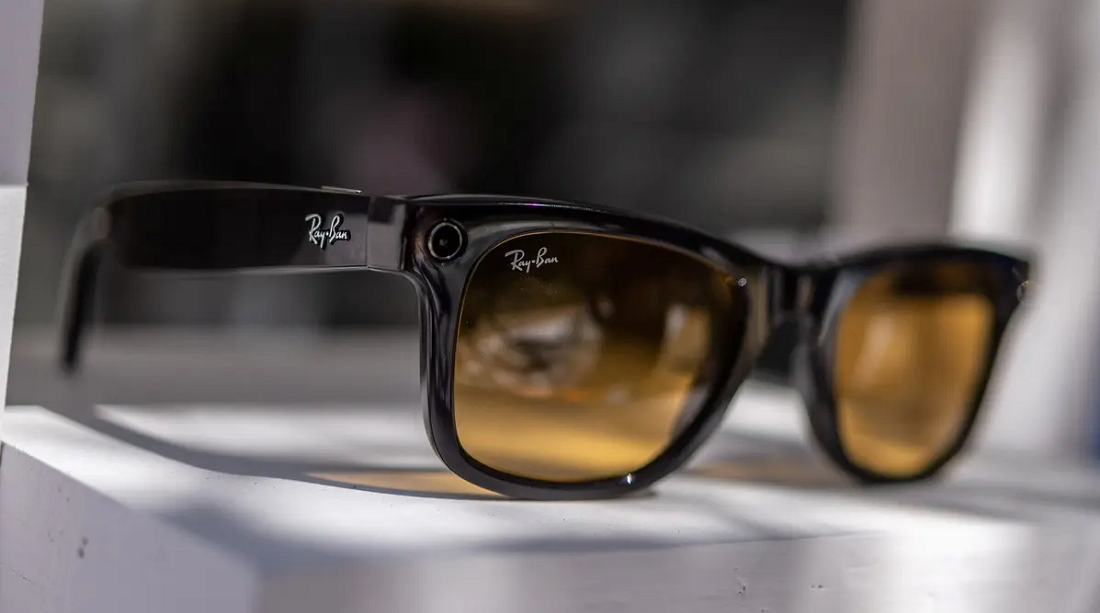
تواجه نظارات ميتا الذكية ضغوطًا متزايدة في هولندا، بعدما أوقفت سلسلتا متاجر مبيعاتها مؤقتًا، بالتزامن مع دراسة هيئة حماية البيانات الهولندية إمكانية اتخاذ إجراءات إضافية بسبب مخاوف تتعلق بالتصوير دون علم الأشخاص في الأماكن العامة.
وأوقفت سلسلة Hans Anders وشركة Wehkamp الهولندية للتجارة الإلكترونية بيع النظارات، في انتظار تطورات النقاش السياسي والتنظيمي حول استخدام هذه الأجهزة.
نظارات ميتا الذكية تثير مخاوف الخصوصية في هولندا
جاء وقف المبيعات بعد تقرير نشرته صحيفة هولندية حول استخدام نظارات ميتا الذكية لتصوير أشخاص في الأماكن العامة دون علمهم، مع الإشارة إلى حالات استهدفت نساء بشكل خاص.
وقالت الشركة الأم لـHans Anders إن قرار وقف المبيعات جاء نتيجة النقاش العام والسياسي حول النظارات الذكية، إلى جانب التساؤلات المتعلقة بالظروف التي يمكن فيها استخدام هذه التكنولوجيا.
وأضافت أن الشركة ستنتظر نتائج النقاش والقرارات التنظيمية قبل تحديد إمكانية إعادة طرح المنتجات وطريقة بيعها مستقبلًا.
هيئة حماية البيانات تدرس إجراءات إضافية
أصدرت هيئة حماية البيانات الهولندية AP تحذيرًا بشأن الأجهزة القابلة للارتداء المزودة بكاميرات، مشيرة إلى أن وجودها قد لا يكون واضحًا دائمًا للأشخاص الموجودين في الأماكن العامة.
وقالت الهيئة إنها تبحث إمكانية اتخاذ إجراءات إضافية تجاه نظارات ميتا الذكية وغيرها من الأجهزة القابلة للارتداء التي تحتوي على كاميرات.
كما دعت منظمة Offlimits غير الربحية ميتا وشركة EssilorLuxottica إلى سحب النظارات من السوق، بحجة إمكانية استخدامها للتصوير السري.
- استحواذ OpenAI على Glass Imaging.. صفقة تتجاوز 300 مليون دولار لتعزيز كاميرات الهواتف
- عطل شات جي بي تي.. اضطرابات مفاجئة تعطل المحادثات لدى المستخدمين
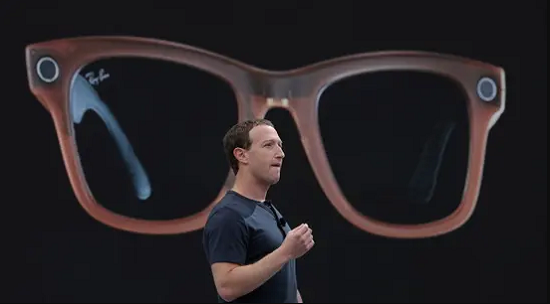
نظارات ميتا الذكية تواجه احتمال الحظر في هولندا بسبب مخاوف الخصوصية
ميتا تدافع عن نظام تسجيل الفيديو
دافعت ميتا عن نظارات ميتا الذكية، مؤكدة أن جميع النظارات المزودة بكاميرا تحتوي على ضوء مؤشر ساطع يومض عند التقاط الصور أو تسجيل الفيديو.
وتقول الشركة إن المستخدم لا يستطيع إيقاف هذا الضوء، كما تتوقف الكاميرا عن العمل إذا حاول شخص تغطيته أو العبث به، وهي آلية صممتها الشركة لمنع التسجيل مع تعطيل مؤشر التصوير.
وترى ميتا أن هذه الإجراءات توفر وسيلة واضحة لمعرفة وقت استخدام الكاميرا، مشيرة أيضًا إلى أن الهواتف الذكية يمكنها التقاط الصور دون وجود ضوء مؤشر مخصص للتسجيل.
وقف المبيعات يفتح نقاشًا أوسع حول النظارات الذكية
يمثل تعليق بيع نظارات ميتا الذكية في متاجر هولندية تطورًا جديدًا في الجدل حول الخصوصية مع انتشار الأجهزة القابلة للارتداء المزودة بكاميرات.
وفي الوقت الذي تؤكد فيه ميتا وجود وسائل لتنبيه الأشخاص إلى التسجيل، تواصل الجهات التنظيمية والمنظمات المعنية بالخصوصية دراسة ما إذا كانت هذه الإجراءات كافية في الأماكن العامة.
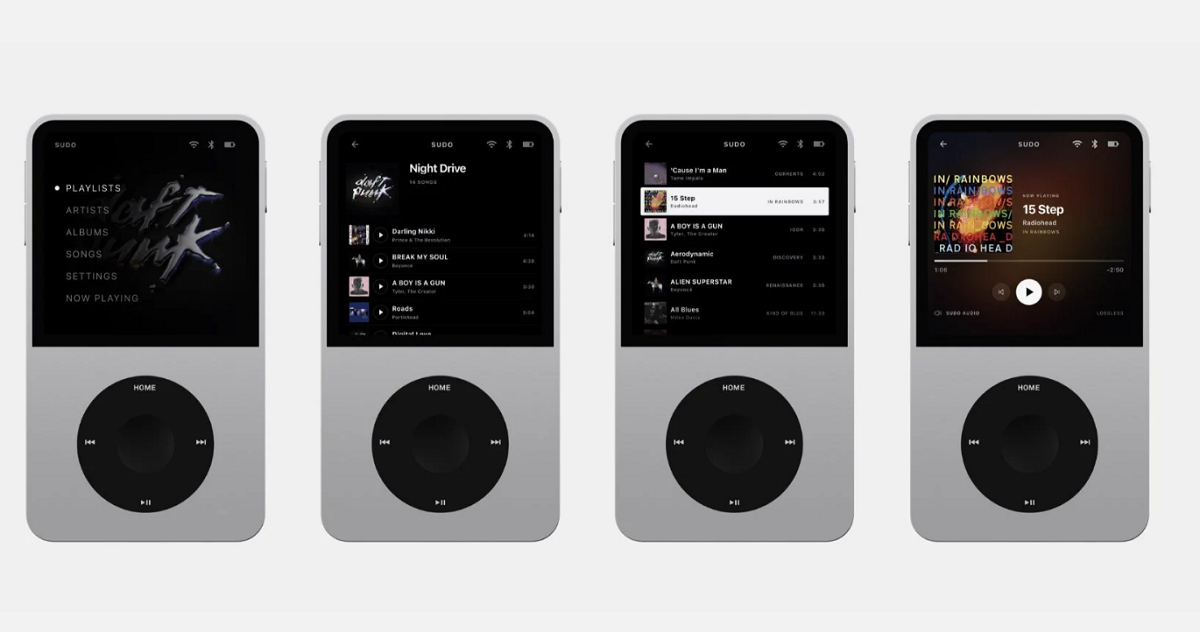
يستعد مشغل الموسيقى Sudo للظهور كجهاز مستقل للاستماع إلى الأغاني بعيدًا عن الهاتف الذكي، مع تصميم يستعيد واحدة من أبرز أفكار أجهزة آيبود القديمة، لكن بمواصفات وتقنيات حديثة.
وتقدم شركة New Matter الجهاز بشاشة تعمل باللمس وعجلة تحكم فعلية، مع دعم التخزين المحلي والبث الموسيقي، ما يجعله موجهًا للمستخدمين الذين يريدون تخصيص جهاز مستقل للموسيقى.
مشغل الموسيقى Sudo يجمع بين الشاشة وعجلة التحكم
يعتمد مشغل الموسيقى Sudo على تصميم مستوحى من أجهزة آيبود، إذ توجد شاشة في الجزء العلوي وعجلة تحكم في الجزء السفلي للتنقل بين الأغاني والفنانين والألبومات وقوائم التشغيل.
ويأتي الجهاز بشاشة LCD لمسية قياس 2.73 بوصة، بدقة 320 × 320 بكسل، بينما تبلغ سعة التخزين الداخلية 64 جيجابايت.
ويمكن زيادة مساحة التخزين باستخدام بطاقة microSD بسعة تصل إلى 1 تيرابايت، ما يوفر مساحة كبيرة لحفظ مكتبة موسيقية محلية.
أكثر من 20 ساعة من تشغيل الموسيقى
يدعم مشغل الموسيقى Sudo الاتصال عبر Bluetooth، إلى جانب منفذ سماعات رأس تقليدي بقياس 3.5 ملليمتر ومنفذ USB-C.
ويعمل الجهاز بنظام تشغيل خاص يحمل اسم Sudo OS، كما يتيح الاستماع إلى الموسيقى المخزنة داخله دون اتصال بالإنترنت، مع إمكانية استخدام خدمات البث أيضًا.
وتقول الشركة إن البطارية توفر أكثر من 20 ساعة من تشغيل الموسيقى، ما يسمح باستخدام الجهاز لفترات طويلة دون الحاجة إلى شحن متكرر.
- هاتف أندرويد بأقل من 100 دولار في 2026.. كيف تختار الأفضل؟
- شات جي بي تي يواجه اتهامات بالإزعاج العام في دعوى قضائية بفلوريدا
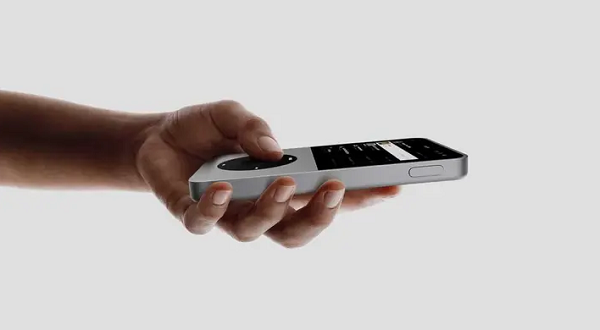
مشغل الموسيقى Sudo يعيد أجواء آيبود بتصميم حديث وسعر 249 دولارًا
سعر Sudo وموعد الشحن
تحدد New Matter سعر مشغل الموسيقى Sudo عند 249 دولارًا، بينما تبلغ قيمة الحجز المسبق 50 دولارًا قابلة للاسترداد، وتُخصم من السعر النهائي عند شراء الجهاز.
ومن المتوقع أن تبدأ الشركة شحن الجهاز في بداية الربع الرابع من عام 2027.
وتقتصر الحجوزات في البداية على الولايات المتحدة وكندا والمملكة المتحدة وأستراليا ونيوزيلندا، بينما يمكن للعملاء في الدول الأخرى التسجيل في قائمة الانتظار.
هل يعود مشغل الموسيقى المستقل؟
يعكس مشغل الموسيقى Sudo توجهًا لإعادة الاستماع إلى الموسيقى كوظيفة مستقلة بعيدًا عن الهاتف، مع الاعتماد على أزرار وعجلة تحكم فعلية بدلًا من التحكم الكامل عبر شاشة الهاتف.
ويحاول الجهاز الجمع بين تجربة أجهزة آيبود الكلاسيكية ومزايا التخزين الحديث والاتصال اللاسلكي والبث الموسيقي، في تصميم يستهدف المستخدمين الذين يريدون الابتعاد عن الهاتف أثناء الاستماع إلى الموسيقى.
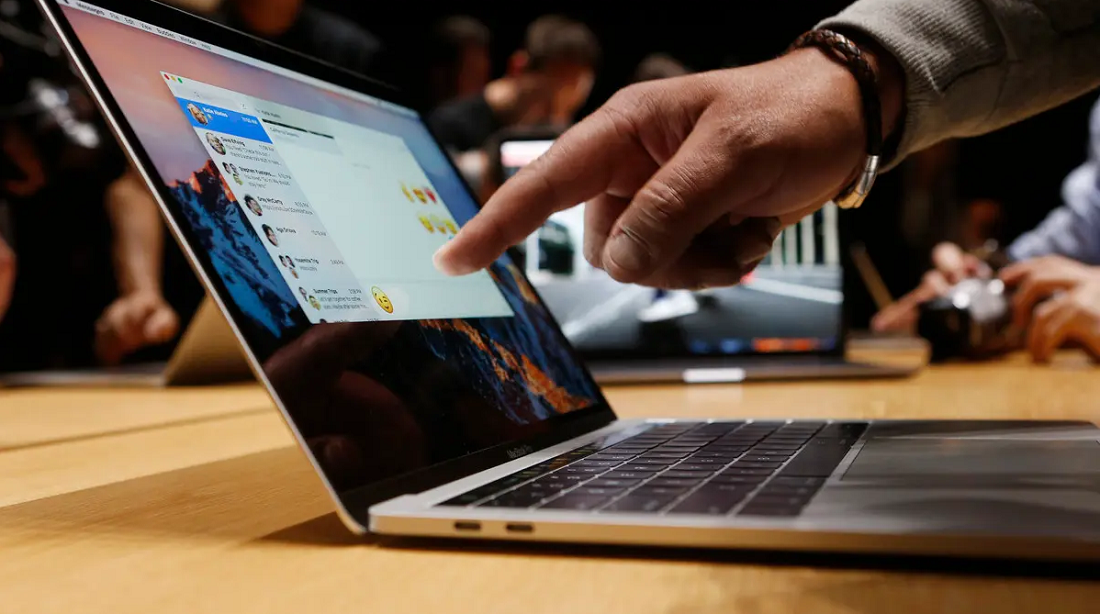
تعمل آبل على تعزيز حماية بيانات أجهزة ماك من خلال إضافة ضوابط جديدة توضح للمستخدمين متى يطلب وكلاء الذكاء الاصطناعي وصولًا واسعًا إلى البيانات المخزنة على أجهزتهم، وذلك مع تزايد قدرات هذه الوكلاء على تنفيذ المهام بشكل مستقل.
حماية بيانات أجهزة ماك تتطلب موافقة أوضح
تخطط آبل لتعديل نظام تشغيل macOS بحيث تصبح طلبات الوصول إلى البيانات أكثر وضوحًا للمستخدم، خصوصًا عندما يحتاج أحد التطبيقات إلى صلاحية تتيح له الوصول إلى معظم محتويات الجهاز.
وتأتي الخطوة بعد انتقادات وجهها بعض المستخدمين إلى وكيل ميوز من ميتا، الذي يستطيع تنفيذ مهام مثل إلغاء الاشتراكات والتفاوض على أسعار بعض الخدمات. وادعى مستخدمون أن الوكيل تمكن من الوصول إلى رسائل اعتقدوا أنها خاصة.
لماذا تختلف أجهزة ماك عن آيفون؟
تستخدم آبل في أجهزة آيفون وآيباد نظام عزل يمنع التطبيقات من الوصول افتراضيًا إلى البيانات الموجودة داخل التطبيقات الأخرى.
لكن نظام macOS يمنح المستخدمين صلاحيات أوسع، ومن بينها خيار Full Disk Access أو «الوصول الكامل إلى القرص»، الذي يسمح للتطبيق بالوصول إلى مجموعة كبيرة من البيانات الموجودة على الجهاز بعد الحصول على إذن المستخدم.
- ميزة ذكاء النظام في أندرويد.. هل يجب تعطيلها أم ستفقد ميزات مهمة؟
- غوغل توسّع الذكاء الاصطناعي للمحامين بأدوات جديدة لشركات القانون
وتستخدم بعض التطبيقات هذه الصلاحية، ومنها خدمات النسخ الاحتياطي السحابي التي تحتاج إلى الوصول إلى الملفات المخزنة على جهاز ماك.
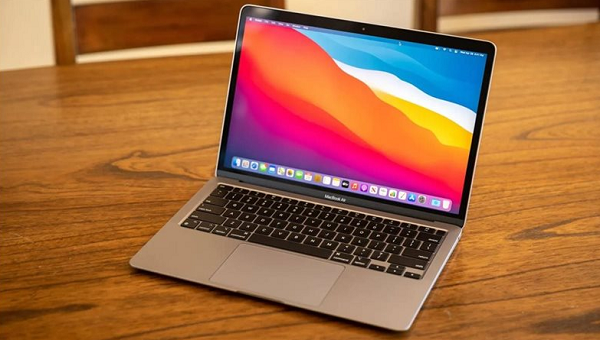
حماية بيانات أجهزة ماك تحصل على ضوابط جديدة بعد أزمة صلاحيات ميوز
آبل تحذر من مخاطر وكلاء الذكاء الاصطناعي
ترى آبل أن بعض المطورين يستخدمون صلاحية الوصول الكامل إلى القرص بطريقة قد تزيد المخاطر على المستخدمين، خصوصًا مع ارتفاع مستوى استقلالية وكلاء الذكاء الاصطناعي.
وتعتزم الشركة إضافة إجراءات أكثر وضوحًا حتى يدرك المستخدم طبيعة الصلاحية التي يمنحها للتطبيق قبل الموافقة عليها، بما يساعده على اتخاذ قرار أكثر وعيًا بشأن بياناته وخصوصيته.
ميوز يواجه اتهامات بقراءة رسائل ماك
جاءت هذه الخطوة بعد اتهام جيسون أتين، كاتب عمود التكنولوجيا في مجلة Inc، وكيل ميوز التابع لميتا بالوصول إلى رسائل خاصة على جهاز ماك الخاص به، رغم قوله إنه لم يفعّل خيار Full Disk Access.
ورد آندي ستون، المتحدث باسم ميتا، بأن ميوز يحتاج إلى تفعيل الوصول الكامل إلى القرص إلى جانب موصل تطبيق الرسائل حتى يتمكن من قراءة محتوى الرسائل.
وأكد ستون أن المستخدم يستطيع إلغاء هذه الصلاحيات في أي وقت، ما يضع إدارة أذونات التطبيقات في صميم النقاش حول استخدام وكلاء الذكاء الاصطناعي على أجهزة الكمبيوتر.

واجهة الدماغ والذكاء الاصطناعي.. تقنية تكشف أخطاء الذكاء الاصطناعي من إشارات المخ

وهج عدسة Galaxy S26 Ultra.. سامسونغ تختبر حلًا بالذكاء الاصطناعي

تسعير ماكدونالدز بالذكاء الاصطناعي قد يجعل سعر بيغ ماك مختلفًا من مطعم لآخر

ميتا وفيسبوك أمام غرامات محتملة بعد إدانة الشركة بتضليل مستخدمي نيو مكسيكو

ميوز AI تتيح الوصول المبكر إلى ميزاتها الجديدة.. تعرف على طريقة التسجيل

Live Avatar.. جوجل تمنح Gemini شخصية رقمية تتحدث بـ97 لغة

مراجعة Sintra AI 2026: المميزات والعيوب ومقارنة مع أفضل البدائل

5 أسباب لتحميل تطبيق DreamFace .. حول صورك وأفكارك إلى فيديوهات احترافية بالذكاء الاصطناعي

إطلاق لعبة Dying Light: The Beast اليوم مع دعم NVIDIA DLSS 4 وتقنيات تتبع الأشعة
-

 أخبار تقنية7 أيام ago
إعلانات فيلم ماسك تعود إلى ميتا ويوتيوب بعد جدل حول تصنيفها
-
 أجهزة محمولة5 أيام ago
قارئ Boox Picco بحجم صغير وسعر 100 دولار يلتصق بظهر هاتفك
-

 أخبار تقنية7 أيام ago
تذكيرات أعياد الميلاد في واتساب تقترب من آيفون لتجنب نسيان المناسبات
-
 أخبار الشركات5 أيام ago
كلود سونيت 5.5 يصل بسرعة أعلى وسعر ثابت ضمن عائلة نماذج أنثروبيك الجديدة
-
 أخبار تقنية5 أيام ago
متعاقدون يراجعون صور مستخدمي Copilot.. مايكروسوفت تكشف آلية تقييم محرر الصور
-

 أخبار الشركات5 أيام ago
وكيل مانوس الشخصي ينافس ميوز من ميتا بمهام يومية تنفذ نيابة عن المستخدم
-

 أخبار الشركات6 أيام ago
طرح أنثروبيك العام يقترب من رقم قياسي.. تقييم يتجاوز تريليوني دولار وخسائر ضخمة
-
 أخبار تقنية6 أيام ago
مستقبل Vision Pro يواجه الغموض داخل آبل بعد تراجع الحماس تجاه النظارة