Connect with us

نصائح تكنولوجية

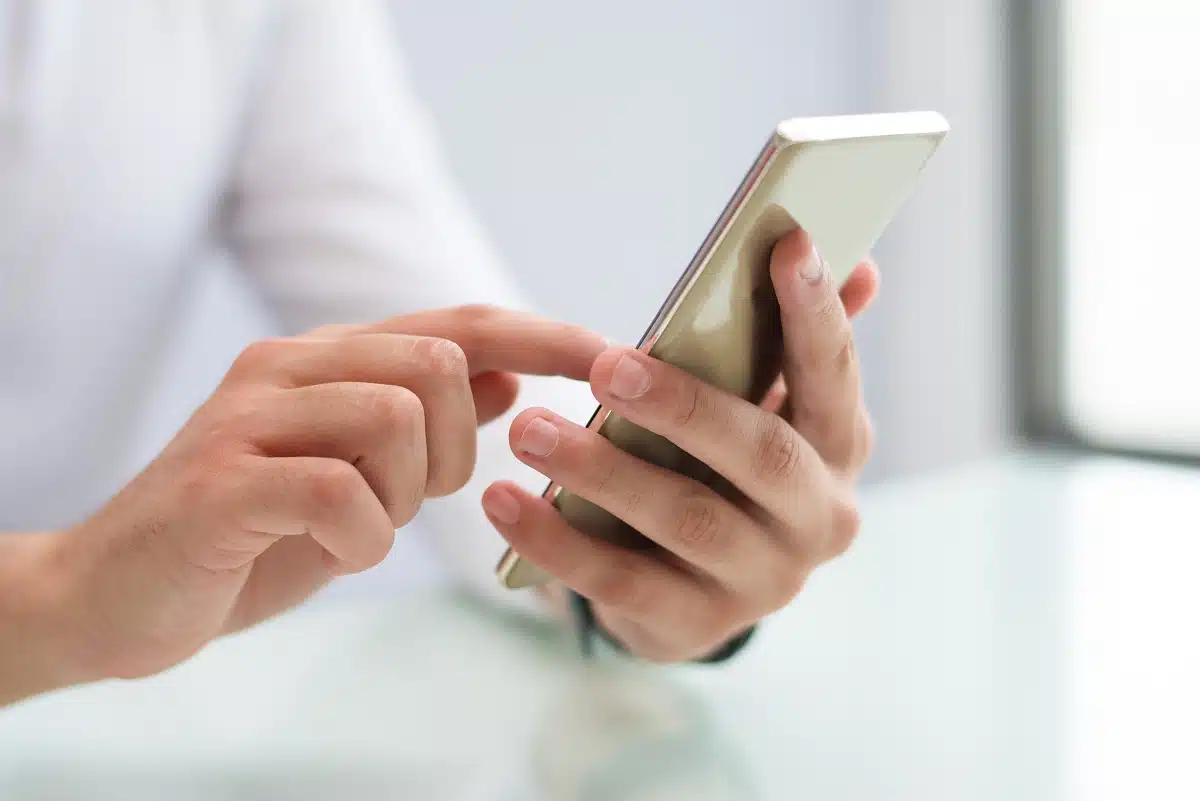
كيفية فتح قفل هاتف أندرويد بدون كلمة مرور

Avatar of هند عيد

Published

on

كيفية فتح قفل هاتف أندرويد بدون كلمة مرور.jpg

هل تم حظر دخولك إلى هاتف Android ولا تعرف ماذا تفعل؟ لا تقلق، فهناك طرق للعودة إلى هاتفك دون الحاجة إلى تذكر كلمة مرور أو رمز مرور.في هذا المقال سنتعرف على الطرق المختلفة التي يمكنك استخدامها لإلغاء قفل هاتف Android بدون كلمة مرور.

الخطوة 1: قم بتوصيل هاتف Android الخاص بك بالكمبيوتر

إذا فقدت كلمة مرور هاتف Android، فهذا الدليل مناسب لك، في هذا الدليل المفصل خطوة بخطوة، سنوضح لك كيفية توصيل هاتف Android الخاص بك بالكمبيوتر، ثم إلغاء قفله باستخدام أداة Android Unlock Tool الخاصة بنا.

أولاً، قم بتشغيل Android Unlock Tool على جهاز الكمبيوتر الخاص بك. يتطلب منك هذا البرنامج إدخال عنوان IP الخاص بهاتف Android.

بعد توصيل هاتفك، سيعرض لك البرنامج قائمة بجميع الملفات والمجلدات الموجودة على الهاتف.

بعد ذلك، حدد الملف أو المجلد الذي تريد إلغاء قفله. يمكنك أيضًا استخدام شريط البحث أعلى النافذة للعثور على الملف الذي تبحث عنه.

أخيرًا، انقر فوق زر إلغاء القفل لمتابعة العملية.

الطريقة 2: إزالة كلمة مرور Android دون فقد البيانات.
الآن إذا لم يكن لديك وصول إلى الهاتف أو رمز القفل الأصلي الخاص به، فهناك طريقة أخرى لإلغاء قفله.

لا تتطلب هذه الطريقة أي فقدان للبيانات وهي سريعة جدًا. كل ما تحتاجه هو ملف

الجزء 2 – إزالة كلمة مرور Android دون فقد البيانات.

الخطوة 1 – قم بتوصيل هاتفك بجهاز الكمبيوتر.

قم بتشغيل أداة Android Passwords Removal Tool وأدخل عنوان IP الخاص بهاتفك

الخطوة 2 – إزالة كلمة مرور Android دون فقد البيانات.

إذا سارت الأمور على ما يرام، فسترى رسالة تفيد بإزالة كلمة المرور بنجاح. تهانينا! لقد قمت الآن بإلغاء قفل هاتفك دون فقد أي بيانات.

الخطوة 2: حدد طراز هاتفك

إذا نسيت كلمة مرور جهاز Android، فسيساعدك هذا الدليل في إزالة قفل الشاشة والوصول إلى هاتفك دون إدخال كلمة مرور.

أولاً، افتح البرنامج وحدد “إلغاء تأمين الشاشة”. افتح قفل شاشة Android.

حدد ماركة Android وطرازه من الأجهزة المدعومة.

الخطوة 2.

اختر الجهاز الذي تريد إلغاء قفله> حدد قفل> أدخل كلمة مرور مؤقتة وانقر فوق القفل مرة أخرى.

بمجرد إلغاء قفله، يمكنك استخدامه كالمعتاد. ومع ذلك، ستحتاج عادةً إلى إعادة ضبط الهاتف على إعدادات المصنع لحذف جميع بياناتك الشخصية.

الخطوة 3: ادخل إلى وضع التنزيل

إذا نسيت كلمة مرور هاتف Android، أو إذا كنت تريد التأكد من أن هاتفك آمن، فيمكنك إلغاء قفله دون الحاجة إلى إدخال رمز مرور. للقيام بذلك، تحتاج أولاً إلى الدخول في وضع التنزيل. اتبع هذه الخطوات للقيام بذلك:

1) قم بتسجيل الدخول إلى سطح مكتب Android أو التطبيق.

2) اضغط على زر رفع الصوت للدخول إلى وضع التنزيل.

3) قم بتأكيد معلومات الجهاز التي حددتها وقم بتنزيل حزمة البيانات لجهازك.

الخطوة 4: تنزيل حزمة الاسترداد

إذا كان لديك هاتف Android مقفل بكلمة مرور، فهناك طريقة لإلغاء قفله دون الحاجة إلى إدخال كلمة المرور.

أولاً، ستحتاج إلى تنزيل حزمة الاسترداد.

بمجرد تنزيل حزمة الاسترداد، ستحتاج إلى الدخول في وضع التنزيل والبدء في إلغاء قفل كلمة مرور Android.

باتباع هذه الخطوات، ستتمكن من فتح قفل هاتفك دون المخاطرة ببياناتك المهمة المخزنة عليه.

الخطوة 5: قم بإلغاء قفل هاتف Android الخاص بك بدون كلمة مرور

إذا نسيت رمز قفل هاتف Android، أو إذا كنت تريد إزالة إجراءات الأمان التي يضعها Android على جهازك، فهناك عدة طرق مختلفة يمكنك من خلالها إلغاء قفل هاتفك.

الخيار الأول هو استخدام دبوس احتياطي. إذا قمت بحفظ نسخة احتياطية من كلمة مرور هاتفك على شكل رمز PIN، فيمكنك استخدام هذا الرمز لإلغاء قفل هاتفك.
الخيار الثاني هو استخدام أداة إعادة تعيين كلمة المرور. تتيح لك هذه الأدوات إعادة تعيين كلمة مرور هاتف Android دون الحاجة إلى تذكر رمز القفل الأصلي.
إذا لم يكن أي من هذه الخيارات ممكنًا بالنسبة لك، فإن الخيار الأخير هو إعادة تعيين إعدادات المصنع لهاتف Android. سيؤدي هذا إلى حذف جميع بياناتك واستعادتها إلى حالة المصنع.

الخطوة 6: تحقق من معلومات جهازك وتأكد منها

إذا كان لديك هاتف يعمل بنظام Android وتحتاج إلى إلغاء قفله دون الحاجة إلى إدخال كلمة مرورك، فهناك عدة طرق مختلفة متاحة.

في هذا البرنامج التعليمي، سنوضح لك كيفية فتح قفل هاتف Android الخاص بك باستخدام ميزة Smart Lock.

أولاً، افتح البرنامج وحدد “إلغاء تأمين الشاشة”. افتح قفل شاشة Android.

بعد ذلك، حدد ماركة Android وطرازه من الأنظمة الأساسية المدعومة.

إذا تم تمكين Smart Lock على جهازك، فسيقوم البرنامج بالتحقق لمعرفة ما إذا كان جهازك مغلقًا حاليًا وسيعرض قائمة بالخيارات، بما في ذلك النمط وكلمة المرور وبصمة الإصبع.

إذا تم قفل جهازك ولم يكن لديك كلمة المرور أو بصمة الإصبع الصحيحة، فستحتاج إلى إدخال المعلومات الصحيحة والنقر على “تأكيد”.
بعد تأكيد معلومات جهازك، يمكنك إلغاء قفل هاتفك باستخدام الطريقة التي تختارها. على سبيل المثال، إذا كنت تريد استخدام نمط القفل، ارسم نمطًا بسيطًا بإصبعك.

إذا كنت تريد استخدام قفل كلمة المرور، فأدخل 4 أرقام أو أكثر. أخيرًا، إذا كنت تريد استخدام Smart Lock، فانقر على “تمكين”.

الخطوة 7: قم باستعادة جهازك إلى إعدادات المصنع

إذا نسيت كلمة مرور شاشة قفل Android، أو إذا كنت تريد التبديل إلى كلمة مرور شاشة قفل جديدة، فهناك عدة طرق لإلغاء قفل هاتفك.

ومع ذلك، تتطلب كل هذه الطرق أن يكون لديك كبل USB صالح والوصول إلى نظام الهاتف. في هذه المقالة، سوف نصف الخطوات اللازمة لفتح هاتف Android الخاص بك دون كلمة مرور.

أولاً، قم بتوصيل جهازك بالكمبيوتر باستخدام كابل USB صالح للعمل. بعد ذلك، افتح إعدادات Android على هاتفك وانقر فوق علامة التبويب “الأمان”.

هنا، سترى قائمة بجميع الأجهزة المقفلة المتصلة بجهاز الكمبيوتر الخاص بك.

بعد ذلك، حدد الجهاز الذي تريد فتحه وانقر على زر “فتح”.

أخيرًا، أدخل رقم التعريف الشخصي أو كلمة المرور الخاصة بك وانقر فوق الزر “موافق”.

إذا نسيت كلمة مرور شاشة قفل Android، أو إذا كنت تريد التبديل إلى كلمة مرور شاشة قفل جديدة، فهناك عدة طرق لإلغاء قفل هاتفك.

ومع ذلك، تتطلب كل هذه الطرق أن يكون لديك كبل USB صالح والوصول إلى نظام الهاتف. سوف نصف الخطوات اللازمة لفتح هاتف Android الخاص بك دون كلمة مرور.

أولاً، قم بتوصيل جهازك بالكمبيوتر باستخدام كابل USB صالح للعمل.

بعد ذلك، افتح إعدادات Android على هاتفك وانقر فوق علامة التبويب “الأمان”

 هنا، سترى قائمة بجميع الأجهزة المقفلة المتصلة بجهاز الكمبيوتر الخاص بك.

بعد ذلك، حدد الجهاز الذي تريد فتحه وانقر على زر “فتح”. أخيرًا، أدخل رقم التعريف الشخصي أو كلمة المرور الخاصة بك وانقر فوق الزر “موافق”.

الخطوة 8: أكمل العملية وقم بإعداد جهازك مرة أخرى

إذا لم تتمكن من إلغاء قفل هاتفك، فستحتاج إلى مسحه.
ثم يمكنك إعداده مرة أخرى وتعيين قفل شاشة جديد.
إذا لم تتمكن من تسجيل الدخول إلى حساب Google الخاص بك، فستحتاج إلى إعادة تعيين شاشة القفل باتباع الخطوات التالية:

1. اتبع الإجراء خطوة بخطوة كما هو مذكور في

إذا كنت تريد الاحتفاظ ببياناتك وتطبيقاتك، فستحتاج إلى إعادة ضبط هاتف Android الخاص بك. إليك الطريقة:

1. اتبع الإجراء خطوة بخطوة كما هو مذكور في
2. تأكد من أن لديك الوقت الكافي لإكمال العملية.
3. تأكد من أن عمر بطارية هاتف Android الخاص بك لا يقل عن 50 بالمائة.
4. قم بإيقاف تشغيل هاتفك ثم اضغط مع الاستمرار على زر خفض الصوت وزر التشغيل في نفس الوقت حتى يظهر الروبوت الروبوت على الشاشة.
5. حدد “wipe data / factory reset” من الخيارات التي تظهر.
6. قم بتأكيد العملية بتحديد “نعم – حذف كافة بيانات المستخدم”.
7. بعد اكتمال إعادة ضبط المصنع، حدد “Reboot system now”.
8. ستتمكن الآن من إعداد جهازك مرة أخرى واستخدامه بالطريقة التي تريدها!

الخطوة 9: إعادة تعيين كلمة مرور شاشة القفل

إذا نسيت كلمة مرور شاشة قفل Android، فهناك طريقة لإلغاء قفل هاتفك دون الحاجة إلى إدخال رمز المرور.

يمكنك إعادة تعيين كلمة مرور شاشة القفل باتباع الخطوات أدناه.

أولاً، حدد خيار “إعادة تعيين قفل الشاشة” من القائمة.

بعد ذلك، أدخل كلمة مرور شاشة القفل الجديدة واضغط على موافق.

أخيرًا، حدد خيار “استعادة الإعدادات الافتراضية” وقم بتأكيد كلمة المرور الجديدة.

الخطوة 10: حافظ على جهازك آمنًا

إذا نسيت كلمة المرور أو رمز PIN الخاص بجهاز Android، أو إذا سُرق هاتفك، فقد لا تتمكن من الوصول إلى جهازك بدونه. ومع ذلك، هناك عدة طرق لإلغاء قفل هاتف Android الخاص بك دون الحاجة إلى إدخال كلمة المرور أو رقم التعريف الشخصي. في هذا الدليل التفصيلي، سنوضح لك كيفية فتح قفل هاتف Android باستخدام وجهك، وإعادة ضبط المصنع، و Google Find My Device.

أولاً، قم بتشغيل Phone Unlocker وانقر على الزر الذي يقول “إزالة قفل الشاشة”.

سيمكنك هذا من تجاوز كلمة المرور أو قفل PIN على جهاز Android الخاص بك.

بعد ذلك، حدد الجهاز الذي تريد فتحه وانقر على الزر الذي يقول “EaseUS MobiUnlock”.

سيبدأ هذا عملية إعادة تعيين إعدادات المصنع للبرنامج على الجهاز المحدد. بعد اكتمال إعادة التعيين، سيعرض برنامج إلغاء تأمين الهاتف رسالة تسألك عما إذا كنت تريد إبقاء الجهاز مفتوحًا أم لا.

إذا اخترت إبقاء الجهاز مفتوحًا، فيمكنك الآن الوصول إليه دون الحاجة إلى إدخال كلمة المرور أو رقم التعريف الشخصي.

إذا كانت لديك أي أسئلة أو مشاكل أثناء محاولة فتح هاتف Android الخاص بك، فالرجاء عدم التردد في الاتصال بنا على support@easeus.com. سنكون سعداء لمساعدتك!

أخبار تقنية

تحسين اقتراحات يوتيوب.. خطوات للتخلص من الفيديوهات غير المرغوبة

Avatar of هدير ابراهيم

Published

on

تحسين اقتراحات يوتيوب. خطوات للتخلص من الفيديوهات غير المرغوبة

يمكنك إجراء تحسين اقتراحات يوتيوب بسهولة من خلال ضبط سجل المشاهدة والبحث، ومراجعة الاشتراكات والتفاعل مع الفيديوهات، لمساعدة المنصة على عرض محتوى أقرب إلى اهتماماتك وتقليل ظهور المقاطع التي لا ترغب في مشاهدتها.

تحسين اقتراحات يوتيوب يبدأ بضبط تفاعلاتك مع الفيديوهات

يعتمد نظام توصيات يوتيوب على سجل المشاهدة والبحث والإعجابات والاشتراكات، إلى جانب أنماط مشاهدة المستخدمين ذوي الاهتمامات المتشابهة. لذلك، يساعد تعديل هذه الإشارات على توجيه الاقتراحات نحو المحتوى الذي تفضله.

أخبر يوتيوب بالفيديوهات التي لا تريدها

عندما يعجبك فيديو، استخدم زر الإعجاب للتعبير عن اهتمامك به. أما إذا ظهر مقطع لا ترغب في رؤيته، فاتبع الخطوات التالية:

  1. اضغط على النقاط الثلاث بجوار الفيديو.
  2. اختر «غير مهتم» (Not interested).
  3. إذا ظهر خيار «أخبرنا بالسبب»، فحدد «لا يعجبني هذا الفيديو».

وإذا كنت لا تريد مشاهدة محتوى قناة معينة مجددًا، اختر «عدم اقتراح القناة» (Don’t recommend channel). ويساعد هذا الخيار على تقليل ظهور مقاطعها في توصياتك.

تحسين اقتراحات يوتيوب.. خطوات للتخلص من الفيديوهات غير المرغوبة

تحسين اقتراحات يوتيوب.. خطوات للتخلص من الفيديوهات غير المرغوبة

راجع القنوات التي تتابعها

قد تستمر الاشتراكات القديمة في التأثير على المحتوى الذي يظهر لك. ولمراجعتها:

  1. افتح تطبيق يوتيوب وانتقل إلى «الاشتراكات».
  2. اضغط على «الكل» لعرض القنوات.
  3. افتح القناة التي لم تعد مهتمًا بها.
  4. اضغط على زر الاشتراك واختر «إلغاء الاشتراك».

احذف عمليات البحث والمشاهدة غير المناسبة

يساعد حذف بعض العناصر القديمة من السجل في تحسين اقتراحات يوتيوب، خصوصًا إذا كنت قد شاهدت مؤخرًا محتوى مختلفًا عن اهتماماتك المعتادة.

اتبع الخطوات التالية:

  1. افتح يوتيوب وانتقل إلى «أنت» (You).
  2. افتح «الإعدادات».
  3. اختر «إدارة كل السجل» (Manage all history).
  4. اضغط على علامة الحذف بجوار عمليات البحث أو المشاهدات التي تريد إزالتها.

وإذا أردت البدء من جديد، يمكنك اختيار «حذف» ثم «حذف جميع الأوقات» لمسح السجل بالكامل. انتبه إلى أن ذلك يزيل سجلًا أوسع من مجرد الفيديوهات غير المرغوبة، لذا راجع اختيارك قبل التأكيد.

استخدم وضع التصفح المتخفي

إذا كنت تشاهد محتوى لا تريد أن يؤثر في توصيات حسابك، فقد يكون وضع التصفح المتخفي خيارًا مناسبًا.

لتفعيله، افتح تطبيق يوتيوب وانتقل إلى «أنت»، ثم افتح قائمة الحساب واختر «تفعيل وضع التصفح المتخفي» (Turn on Incognito mode)، إذا كان الخيار متاحًا لديك.

هل تتغير الاقتراحات فورًا؟

لا تضمن هذه الخطوات اختفاء جميع الفيديوهات غير المرغوبة فورًا، لكن الاستمرار في استخدام خيارات «غير مهتم» و«عدم اقتراح القناة»، مع مراجعة السجل والاشتراكات، يساعد يوتيوب على فهم تفضيلاتك بصورة أفضل.

Continue Reading

الذكاء الاصطناعي

عندك فكرة مشروع ومفيش موقع؟ إنشاء موقع بالذكاء الاصطناعي يغيّر البداية

كيف يساعد إنشاء موقع بالذكاء الاصطناعي في إطلاق مشروعك؟ تعرّف على Bluehost والتجربة المجانية وما يجب مراجعته قبل الاشتراك والنشر.


Avatar of عمر الشال

Published

on

إنشاء موقع بالذكاء الاصطناعي: حاسوب محمول تتصل به فكرة مضيئة وبطاقات صفحات موقع، مع عبارة من فكرة إلى موقع

إنشاء موقع بالذكاء الاصطناعي قد يختصر أصعب خطوة أمام صاحب المشروع: البداية. لكن تحويل التصميم الأول إلى موقع يستحق ثقة العملاء يحتاج فكرة واضحة، ومحتوى دقيقًا، ومراجعة قبل النشر.

تخيل أنك قررت إطلاق مشروعك الخاص. اخترت الاسم، وحددت الخدمة، وبدأت تستقبل أسئلة على حسابات التواصل الاجتماعي. ومع كل عميل جديد تعيد إرسال التفاصيل نفسها: ماذا تقدم؟ كيف يمكن التواصل معك؟ وأين يمكن مشاهدة أعمالك؟ هنا تصبح الحاجة إلى موقع واضحة، حتى لو لم تكن لديك ميزانية كبيرة أو خبرة تقنية.

المشكلة لا تبدأ دائمًا من البرمجة. أحيانًا تبدأ من الصفحة البيضاء: ماذا أكتب؟ وما الصفحات التي أحتاجها؟ وكيف أجمع الفكرة والصور والخدمات في تجربة مفهومة؟ أدوات بناء المواقع بالذكاء الاصطناعي تقدم مدخلًا عمليًا لهذه الأسئلة، بشرط التعامل مع الناتج كبداية قابلة للتحسين.

من كتابة الأكواد إلى وصف الفكرة

بدل البدء باختيار كل عنصر يدويًا، يمكنك شرح نوع مشروعك والجمهور الذي تريد الوصول إليه. وتساعدك الأداة في اقتراح هيكل أولي للموقع. القيمة هنا هي الانتقال من تصور مبهم إلى شيء تستطيع رؤيته وتعديله ومناقشته.

لنفرض أنك تدير شركة رحلات في إسطنبول. عبارة «أنشئ موقعًا لشركة سياحة» واسعة جدًا. أما وصف الجمهور، ونوع الرحلات، وطريقة الحجز، واللغة المطلوبة، فيجعل نقطة الانطلاق أوضح. كل تفصيل يعبّر عن مشروعك يقلل مساحة التخمين، لكن لا يغني عن فحص النتيجة.

إنشاء موقع بالذكاء الاصطناعي: ماذا يقدم Bluehost؟

من الحلول القوية Bluehost AI Website Builder. وفق دليل الشركة، ينشئ موقعًا مبنيًا على WordPress انطلاقًا من وصف المشروع وأسئلة متابعة، ثم يتيح تعديل العناصر يدويًا أو طلب تغييرات بالمحادثة. ويمكن إضافة صور أو شعار لتوجيه الشكل البصري.

هذا المسار قد يناسب مستقلًا يريد عرض أعماله، أو صاحب خدمة يحتاج صفحات تعريف وتواصل، أو مشروعًا صغيرًا يريد اختبار حضوره الرقمي. الفائدة المحتملة هي تسهيل تجهيز النسخة الأولى؛ أما جودة عرض الخدمة وتميّزها فتبقيان مسؤوليتك.

إفصاح: يتضمن المقال رابط تسويق بالعمولة إلى Bluehost؛ قد تحصل هاي تك على عمولة إذا اشتركت من خلاله، دون تكلفة إضافية عليك.

يمكنك استكشاف Bluehost AI Website Builder والتجربة المتاحة، ثم تقييم النتيجة على احتياجات مشروعك الفعلية.

التجربة المجانية ليست نشرًا مجانيًا دائمًا

تعلن صفحة الخدمة عن تجربة مجانية لمدة 14 يومًا دون بطاقة ائتمان. ويوضح دليل البدء أنها مخصصة للبناء والمعاينة، بينما يتطلب النشر الترقية إلى خطة Get Online. لذلك فرّق بين تجربة التصميم وبين تشغيل موقع منشور للعملاء.

راجع السعر النهائي، ومدة الالتزام، والتجديد، وتكلفة النطاق، وحدود تعديلات الذكاء الاصطناعي قبل الاشتراك. لا تعتمد على رقم شهري معروض وحده؛ قارن إجمالي الفاتورة بما تحتاجه، وتحقق من الشروط الظاهرة لك وقت الشراء لأن العروض قد تتغير.

وتستحق حدود التخصيص الانتباه: يذكر الدليل الرسمي إمكانية إدارة المحتوى عبر لوحة WordPress، مع قيود على تثبيت القوالب والإضافات أو تغييرها. إذا كان مشروعك يعتمد على إضافة أو تكامل بعينه، تحقق من دعمه قبل اتخاذ القرار.

كيف تكتب وصفًا يساعد الأداة على فهم مشروعك؟

جهّز إجابات قصيرة عن خمسة أسئلة: ماذا تقدم؟ لمن؟ ما الذي يميزك؟ ما الصفحات الضرورية؟ وما الإجراء الذي تريد من الزائر تنفيذه؟ يمكنك الانطلاق من المثال التالي وتعديله:

أريد موقعًا لشركة تنظم رحلات صغيرة في إسطنبول للعائلات العربية. أحتاج صفحة رئيسية، وصفحة للبرامج، وقسمًا للأسئلة الشائعة، وصفحة تواصل. استخدم أسلوبًا واضحًا وهادئًا، وأبرز مدة كل رحلة وما يشمله السعر. اجعل طلب معلومات الحجز سهلًا من الهاتف، ولا تضف أسعارًا أو تقييمات لم أقدمها.

بعد ذلك اطلب تعديلًا محددًا في كل مرة: اختصار المقدمة، أو ترتيب الخدمات، أو إبراز وسيلة التواصل. تغيير كل شيء مرة واحدة يجعل معرفة ما تحسن أكثر صعوبة. احتفظ بالنصوص والصور الأصلية في ملفاتك حتى تتمكن من مراجعة أي نسخة جديدة.

قبل النشر: راجع ما يراه العميل فعلًا

  • المحتوى: احذف أي وعد أو شهادة عميل أو رقم لم تتحقق منه. استبدل الكلام العام بتفاصيل خدمتك الحقيقية.
  • العربية والهاتف: اختبر اتجاه النص من اليمين إلى اليسار، والقوائم، والخطوط، والمسافات على شاشة صغيرة. لا تفترض جودة دعم العربية قبل المعاينة.
  • التواصل: جرّب النموذج والروابط بنفسك، وتأكد أن الطلب يصل إلى القناة المناسبة.
  • الصور: استخدم صورًا تملك حق استخدامها، وأضف نصوصًا بديلة تصفها بوضوح.
  • البحث: اكتب عنوانًا مفهومًا لكل صفحة ووصفًا مناسبًا، ووزع العناوين بما يسهل القراءة. الإعداد التقني وحده لا يضمن ترتيبًا في جوجل.

اطلب من شخص لا يعرف مشروعك أن يفتح الصفحة ويجيب عن سؤالين: ماذا تقدم؟ وما الخطوة التالية؟ إذا احتاج إلى شرح منك، فالتصميم أو المحتوى يحتاج إلى تعديل مهما بدا الشكل جذابًا.

متى تكون هذه البداية مناسبة لمشروعك؟

تكون التجربة مفيدة عندما تحتاج إلى موقع تعريفي واضح وتريد رؤية الفكرة سريعًا قبل استثمار وقت أكبر. أما إذا كنت تبني خدمة ذات وظائف خاصة أو نظامًا معقدًا، فابدأ بقائمة المتطلبات واستشر مختصًا عند الحاجة. اختيار الأداة ينبغي أن يتبع الهدف والقيود والميزانية.

يمكنك البدء بنسخة صغيرة: صفحة تعريف، وخدمات، وأعمال سابقة، ووسيلة تواصل. راقب الأسئلة المتكررة من العملاء وأضف ما يعالجها. بهذه الطريقة يصبح الموقع أداة تخدم العمل بدل أن يكون مهمة مؤجلة تبحث لها عن شكل مثالي.

من فكرة مؤجلة إلى نسخة تستحق الاختبار

لا يلغي إنشاء موقع بالذكاء الاصطناعي الحاجة إلى التفكير، لكنه قد يجعل التفكير ملموسًا: صفحات أمامك بدل ملاحظات متناثرة. وBluehost أحد المسارات التي يمكنك تجربتها لهذا الغرض. ابدأ بهدف محدد، وقيّم النتيجة، ثم قرر إن كانت تستحق الانتقال إلى الاشتراك والنشر.

إذا أردت تطبيق الفكرة، اطّلع على تجربة Bluehost وشروطها الحالية. وللمزيد من الموضوعات المشابهة، تابع مقالات هاي تك التقنية.

المصدر: دليل البدء الرسمي من Bluehost وصفحة الخدمة. تم التحقق من المعلومات في 13 أكتوبر 2026. هذا عرض تحريري للمعلومات المعلنة، وليس مراجعة ناتجة عن اختبار عملي للخدمة.

Continue Reading

أخبار تقنية

HP تتعاون مع هواوي لترخيص تقنيات الواي فاي في اتفاقية عالمية

Avatar of هدير ابراهيم

Published

on

HP تتعاون مع هواوي لترخيص تقنيات الواي فاي في اتفاقية عالمية

أعلنت شركة HP الأميركية المتخصصة في الحواسيب والطابعات إبرام اتفاقية عالمية متعددة السنوات مع شركة هواوي الصينية من أجل ترخيص تقنيات الواي فاي وبراءات اختراع مرتبطة بها، في خطوة تعكس استمرار اعتماد قطاع التكنولوجيا على تقنيات الاتصال اللاسلكي التي تطورها شركات من مختلف أنحاء العالم.

وتتيح الاتفاقية للشركة الأميركية استخدام مجموعة من براءات الاختراع الأساسية المرتبطة بتقنيات Wi-Fi، وهي تقنيات تدخل في تصنيع عدد كبير من الأجهزة الإلكترونية المتصلة بالشبكات اللاسلكية.

وتأتي الصفقة في وقت تواصل فيه الولايات المتحدة فرض قيود على تعامل بعض الشركات الأميركية مع هواوي، بعدما أدرجت الحكومة الأميركية الشركة الصينية على قائمة القيود التجارية عام 2019.

ورغم ذلك، أكدت HP أن الاتفاقية تقتصر على حقوق الملكية الفكرية ولا تعكس إقامة شراكة استراتيجية أو علاقة تجارية أوسع مع هواوي.

HP تحصل على ترخيص تقنيات الواي فاي من هواوي

ترتكز الاتفاقية الجديدة على ترخيص تقنيات الواي فاي وبراءات الاختراع الأساسية التي تحتاج إليها الشركات لتطوير منتجات قادرة على الاتصال بالشبكات اللاسلكية.

وأوضحت HP أن هذا النوع من الاتفاقيات يمثل ممارسة معتادة في قطاع التكنولوجيا، نظرًا إلى اعتماد عدد هائل من الأجهزة والمنتجات الإلكترونية على تقنيات Wi-Fi.

وأكدت الشركة أن الاتفاقية لا تتضمن تعاونًا استراتيجيًا جديدًا مع هواوي، وإنما تركز على حقوق استخدام براءات الاختراع اللازمة لتطوير المنتجات المتوافقة مع تقنيات الاتصال اللاسلكي.

وتحصل الشركات المصنعة للأجهزة عادةً على تراخيص لاستخدام براءات الاختراع الأساسية التي تدخل في المعايير التقنية المختلفة، ما يساعدها على طرح منتجات متوافقة مع الأنظمة والمعايير العالمية.

اتفاقية الترخيص تأتي بعد نزاع على براءات الاختراع

تأتي الاتفاقية بعد نزاع سابق حول حقوق ملكية فكرية جمع HP وهواوي وشركات أخرى، وانتهى خلال الخريف الماضي إلى اتفاق أتاح للشركة الأميركية الوصول إلى مجموعة كبيرة من براءات الاختراع المرتبطة بتقنيات الشبكات اللاسلكية.

وتضم مجموعة البراءات نحو 2000 براءة اختراع تتعلق بتقنيات الاتصال اللاسلكي، وكانت هواوي من الأعضاء المؤسسين لمجموعة Sisvel WiFi 6 التي تجمع عددًا من حقوق الملكية الفكرية المرتبطة بمعيار Wi-Fi 6.

وتتضمن الاتفاقية العالمية الجديدة أيضًا حقوقًا متبادلة في براءات الاختراع بين HP وهواوي، ما يمنح كل شركة حقوق استخدام تقنيات مملوكة للطرف الآخر وفقًا لشروط الاتفاق.

HP تتعاون مع هواوي لترخيص تقنيات الواي فاي في اتفاقية عالمية

HP تتعاون مع هواوي لترخيص تقنيات الواي فاي في اتفاقية عالمية

هواوي تواصل الاستفادة من محفظتها للملكية الفكرية

تُظهر الصفقة أهمية محفظة براءات الاختراع التي تمتلكها هواوي في قطاع الاتصالات، خصوصًا مع انتشار تقنيات Wi-Fi واعتماد شركات تصنيع الأجهزة عليها في منتجاتها.

وتستثمر هواوي منذ سنوات في البحث والتطوير بمجالات الاتصالات والشبكات، ما منحها مجموعة واسعة من براءات الاختراع والتقنيات التي يمكن للشركات الأخرى الحصول على تراخيص لاستخدامها.

ويأتي ترخيص تقنيات الواي فاي ضمن نموذج شائع في قطاع التكنولوجيا، حيث تتبادل الشركات حقوق استخدام براءات الاختراع أو تدفع رسومًا للحصول على تراخيص تسمح لها باستخدام تقنيات محمية قانونيًا.

الاتفاقية لا تعني عودة التعاون التجاري بين HP وهواوي

ورغم أهمية الاتفاقية، تؤكد HP أن الصفقة لا تعني عودة علاقة تجارية أو استراتيجية واسعة مع هواوي، وإنما تقتصر على حقوق استخدام براءات اختراع محددة.

وتسلط الصفقة الضوء في الوقت نفسه على تعقيد سلاسل التكنولوجيا العالمية، إذ قد تعتمد الشركات على براءات اختراع وتقنيات مملوكة لشركات أخرى حتى في ظل وجود قيود تجارية وسياسية بين الدول.

ويظل ترخيص تقنيات الواي فاي جزءًا أساسيًا من صناعة الأجهزة الإلكترونية، نظرًا إلى حاجة الشركات المصنعة إلى ضمان توافق منتجاتها مع المعايير اللاسلكية العالمية والحصول على الحقوق القانونية اللازمة لاستخدام التقنيات المحمية ببراءات الاختراع.

Continue Reading

Trending