عالم الكمبيوتر
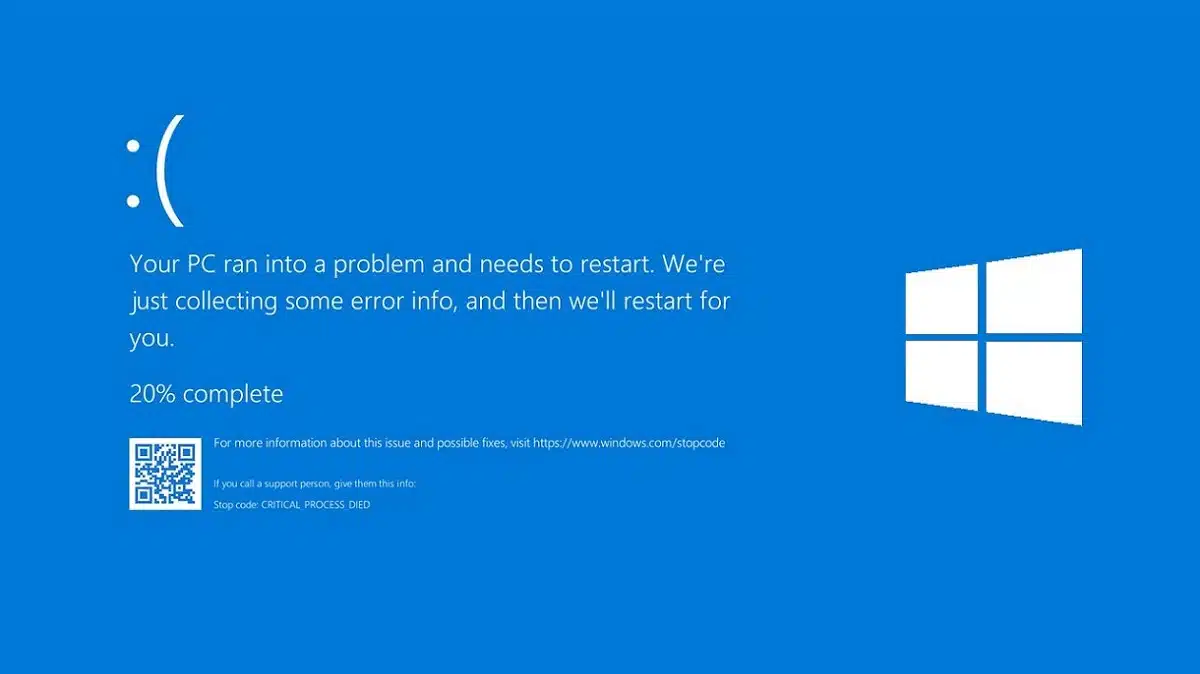
MSI توفر تقنيات حديثة لمعالجة مشكلة “شاشة الموت الزرقاء” في ويندوز.. تفاصيل









أطلقت مايكروسوفت رسميًا تحديث Windows 11 26H2، المعروف باسم Windows 11 2026 Update، مع إعادة إحدى أبرز ميزات تخصيص شريط المهام التي أزالتها الشركة عند إطلاق ويندوز 11 قبل نحو 5 سنوات.
وأصبح التحديث متاحًا بشكل عام في 29 سبتمبر، لكن مايكروسوفت تطرحه تدريجيًا على أجهزة الكمبيوتر المؤهلة التي تعمل بإصداري Windows 11 24H2 و25H2. ويبدأ وصوله إلى المستخدمين الذين فعّلوا خيار Get the latest updates as soon as they’re available من إعدادات Windows Update.
ولا يمثل التحديث إصدارًا ضخمًا من حيث الحجم، إذ ينتمي إلى فرع الصيانة نفسه الذي تنتمي إليه إصدارات 24H2 و25H2، ما يسمح لمايكروسوفت بتقديمه في صورة حزمة تمكين صغيرة لا تتطلب في معظم الحالات سوى إعادة تشغيل الجهاز مرة واحدة.
تحديث Windows 11 26H2 يعيد حرية تحريك شريط المهام
يقدم تحديث Windows 11 26H2 تغييرًا طال انتظاره، إذ يسمح للمستخدم بنقل شريط المهام إلى المكان الذي يفضله، سواء أعلى الشاشة أو أسفلها أو على الجانب الأيسر أو الأيمن.
وتضيف مايكروسوفت كذلك خيارًا جديدًا لتصغير شريط المهام، بحيث تصبح الأيقونات أصغر وينخفض الارتفاع الإجمالي للشريط، ما يوفر مساحة إضافية على الشاشة.
وكانت الشركة قد أزالت إمكانية نقل شريط المهام عند إطلاق Windows 11 في 2021، بعدما كانت الإصدارات السابقة من ويندوز تتيح للمستخدم اختيار موضع الشريط بحرية.
وبدأت مايكروسوفت اختبار إعادة هذه الميزة في وقت سابق من العام الحالي، قبل أن تطرحها الآن ضمن الإصدار الجديد.
قائمة Start تحصل على تصميم أكثر مرونة
حصلت قائمة Start أيضًا على مجموعة من التحسينات ضمن الإصدار الجديد، بعدما أعادت مايكروسوفت تنظيم طريقة عرض التطبيقات والمحتوى.
وتتضمن قائمة Start قسم All قابلًا للتمرير، إلى جانب إمكانية عرض التطبيقات في صورة فئات أو شبكة، مع تصميم متجاوب يتكيف مع حجم الشاشة.
كما أصبح بإمكان المستخدم التحكم بشكل منفصل في ظهور أقسام Pinned وRecent وAll، ما يمنحه مساحة أكبر لتخصيص شكل القائمة والمحتوى الذي يظهر فيها.
أما Windows Search، فأصبح يعرض معاينات لنتائج البحث ويتعامل بصورة أفضل مع الأخطاء الإملائية وأسماء التطبيقات غير المكتملة، إلى جانب فهرسة المجلدات التي يستخدمها الشخص بشكل متكرر تلقائيًا.
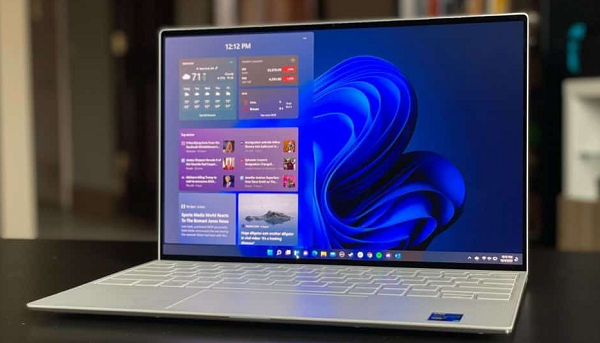
تحديث Windows 11 26H2 يعيد شريط المهام إلى أعلى الشاشة والجانبين
تحسينات لاستعادة النظام وWindows Update
لا يركز تحديث Windows 11 26H2 على الواجهة فقط، إذ يقدم مجموعة من الأدوات التي تستهدف تحسين موثوقية النظام وإدارة المشكلات.
وتتيح ميزة Point-in-time restore إعادة التطبيقات والإعدادات والملفات الشخصية إلى نقطة استعادة تلقائية حديثة.
كما تحصل ميزة Quick Machine Recovery على طريقة إضافية للبحث عن حلول عندما يفشل Windows في بدء التشغيل بالشكل الصحيح.
وأصبح بإمكان المستخدم تشغيل أو إيقاف Smart App Control دون الحاجة إلى إعادة تثبيت نظام التشغيل بالكامل.
وفي File Explorer، حسنت مايكروسوفت الأداء، فأصبح تشغيل مدير الملفات أسرع، كما أصبح النظام أكثر موثوقية في تذكر تفضيلات العرض والترتيب التي يحددها المستخدم.
وتحصل Windows Update أيضًا على آلية أكثر كفاءة، إذ يمكنها تجميع عدد أكبر من التحديثات المؤهلة معًا لتقليل عدد مرات إعادة تشغيل الجهاز.
- Yoto.. مشغلات صوت جديدة للأطفال ببطارية أقوى وميزة Green Button
- 250 ميجاواط للذكاء الاصطناعي.. مركز بيانات للذكاء الاصطناعي في السعودية يعزز الطموح التقني
مزايا جديدة للمستخدمين والمطورين
يضيف الإصدار الجديد دعمًا لميزة Multi-App Camera، التي تسمح باستخدام الكاميرا مع أكثر من تطبيق في الوقت نفسه، إلى جانب دمج أداة Sysmon داخل نظام Windows.
كما توسع مايكروسوفت دعم Passkeys، وتضيف إمكانية مراقبة وحدات NPU من خلال مدير المهام، بما يسمح للمستخدم بمتابعة استهلاك معالجات الذكاء الاصطناعي المخصصة داخل الأجهزة الحديثة.
ويشمل التحديث أيضًا تحسينات في موثوقية اتصال Bluetooth، إلى جانب دعم واجهات برمجة التطبيقات الخاصة بالتشفير ما بعد الكم Post-Quantum Cryptography، استعدادًا للتحديات التي قد تفرضها الحوسبة الكمية مستقبلًا.
تحديث Windows 11 26H2 يصل تدريجيًا للأجهزة المؤهلة
رغم أن تحديث Windows 11 26H2 لا يقدم تحولًا جذريًا في نظام التشغيل، فإنه يعيد مجموعة من خيارات التخصيص التي اختفت مع إطلاق Windows 11، وعلى رأسها حرية تغيير موضع شريط المهام.
كما يجمع الإصدار بين تحسينات واجهة الاستخدام وأدوات استعادة النظام وإدارة التحديثات، إلى جانب مزايا جديدة مرتبطة بالكاميرا ومفاتيح المرور ومعالجات الذكاء الاصطناعي والتشفير.
وتطرح مايكروسوفت الإصدار تدريجيًا على الأجهزة المؤهلة، ما يعني أن ظهوره قد يختلف من جهاز إلى آخر وفقًا لعملية التوزيع التي تعتمدها الشركة.
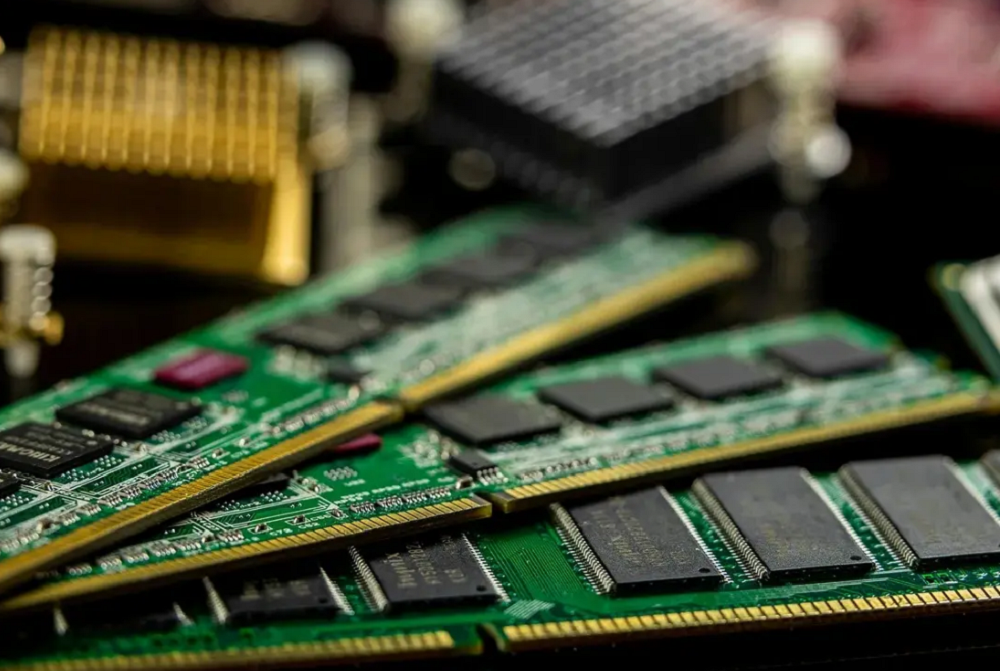
إذا كنت تخطط لشراء كمبيوتر جديد أو ترقية جهازك الحالي وتنتظر انخفاض أسعار الرام، فقد تحتاج إلى إعادة النظر في توقيت الشراء، بعدما حذرت شركة ميكرون من استمرار الضغوط التي تواجه سوق الذاكرة خلال السنوات المقبلة.
وتعد ميكرون واحدة من أكبر الشركات العالمية المتخصصة في تصنيع شرائح الذاكرة، وقد كشفت خلال مؤتمر إعلان نتائجها المالية لعام 2026 عن مؤشرات تشير إلى استمرار الفجوة بين العرض والطلب، مع توقعات بأن تزداد الضغوط خلال عامي 2027 و2028.
وبحسب تصريحات الرئيس التنفيذي ورئيس مجلس إدارة الشركة سانجاي ميهروترا، باعت ميكرون بالفعل معظم إنتاج الذاكرة الذي تخطط لتوفيره خلال عام 2027، مع توقع ارتفاع الأسعار التي سيدفعها العملاء مقارنة بالمستويات الحالية.
أسعار الرام تواجه ضغوطًا مع استمرار نقص الذاكرة
تشير توقعات ميكرون إلى أن مشكلة نقص الذاكرة لن تنتهي مع نهاية عام 2026، بل يمكن أن تستمر خلال السنوات التالية.
وتتوقع الشركة أن يتجاوز الطلب على الذاكرة حجم المعروض خلال عامي 2027 و2028، مع احتمال أن يكون اختلال التوازن بين الإنتاج والاستهلاك أكبر مما تشهده السوق خلال عام 2026.
واللافت أن ميكرون لا تملك في الوقت الحالي موعدًا واضحًا لعودة سوق الذاكرة إلى حالة التوازن بين العرض والطلب، وهو ما يزيد صعوبة التنبؤ بموعد تراجع أسعار الرام.
وقال ميهروترا إن الشركة لا تملك رؤية واضحة بشأن الموعد الذي يمكن أن يتساوى فيه حجم المعروض مع الطلب في السوق.
مصانع جديدة لن تحل الأزمة فورًا
تعمل ميكرون بالفعل على توسيع قدراتها الإنتاجية من خلال إنشاء مصانع جديدة للذاكرة، ومن المتوقع أن تبدأ بعض هذه المنشآت الإنتاج خلال عام 2028.
وتخطط الشركة لإنفاق نحو 25 مليار دولار خلال النصف الأول من عامها المالي الجديد لدعم توسعة الطاقة الإنتاجية والاستجابة للطلب المتزايد على شرائح الذاكرة.
لكن دخول المصانع الجديدة إلى مرحلة الإنتاج لن يؤدي بالضرورة إلى انخفاض أسعار الرام بشكل مباشر، إذ تحتاج زيادة الطاقة الإنتاجية إلى فترة زمنية قبل أن يظهر تأثيرها على حجم المعروض في السوق.
ولهذا، قد يستمر الضغط على الأسعار حتى بعد بدء تشغيل بعض المنشآت الجديدة، خصوصًا إذا واصل الطلب نموه بالوتيرة نفسها.
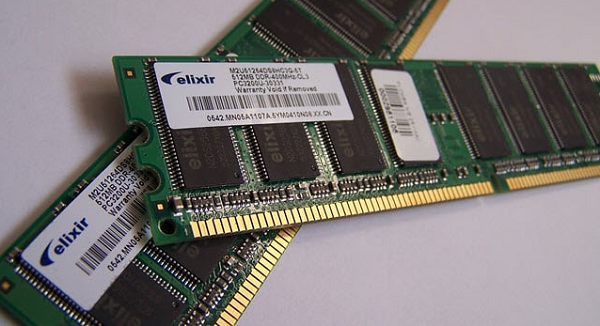
أسعار الرام قد تبقى مرتفعة حتى 2028.. ميكرون تحذر من استمرار أزمة نقص الذاكرة
الذكاء الاصطناعي يرفع الطلب على شرائح الذاكرة
يمثل التوسع السريع في تقنيات الذكاء الاصطناعي أحد العوامل الرئيسية التي تضغط على سوق الذاكرة العالمية.
وتحتاج أنظمة الذكاء الاصطناعي إلى كميات كبيرة من ذاكرة النطاق الترددي العالي HBM، التي تستخدم مع معالجات وخوادم الذكاء الاصطناعي لمعالجة كميات ضخمة من البيانات بسرعة.
ومع نمو الاستثمارات في مراكز البيانات والذكاء الاصطناعي، أصبح هذا النوع من الذاكرة يستحوذ على جزء متزايد من الطاقة الإنتاجية لشركات تصنيع شرائح الذاكرة.
وفي المقابل، لا يزال الطلب التقليدي على شرائح DRAM مرتفعًا، لأنها تدخل في تصنيع أجهزة الكمبيوتر والخوادم والهواتف الذكية وغيرها من الأجهزة الإلكترونية.
- تطبيق الذكاء الاصطناعي للمكفوفين يساعد على التنقل وتجنب العوائق
- لماذا لا تعمل Siri على CarPlay؟ أسباب المشكلة وطرق حلها
المنافسة بين الذكاء الاصطناعي والإلكترونيات التقليدية
تضع هذه التطورات شركات تصنيع الذاكرة أمام تحدٍ يتمثل في تلبية الطلب المتزايد من قطاع الذكاء الاصطناعي، مع الحفاظ في الوقت نفسه على إمدادات كافية للأسواق التقليدية.
ومع استمرار نمو مراكز البيانات والإنفاق على البنية التحتية للذكاء الاصطناعي، قد يظل جزء كبير من الطاقة الإنتاجية موجهًا إلى شرائح HBM وغيرها من المنتجات المرتبطة بهذا القطاع.
وقد ينعكس ذلك على توافر شرائح الذاكرة المستخدمة في أجهزة المستهلكين، وبالتالي على أسعار الرام ومكونات الكمبيوتر المختلفة.
ماذا يعني استمرار الأزمة للمستخدمين؟
بالنسبة للمستهلك العادي، تعني هذه التوقعات أن انتظار انخفاض أسعار الرام قد يستغرق وقتًا أطول مما كان متوقعًا.
ومع بيع ميكرون جزءًا كبيرًا من إنتاجها المخطط لعام 2027، واستمرار الطلب المرتفع من قطاع الذكاء الاصطناعي، قد تبقى أسعار شرائح الذاكرة مرتفعة خلال الفترة المقبلة.
وقد يمتد تأثير ذلك إلى أسعار أجهزة الكمبيوتر المحمولة والمكتبية، إلى جانب تكلفة ترقية الذاكرة في الأجهزة الموجودة بالفعل.
هل تنخفض أسعار الرام في 2028؟
لا تقدم تصريحات ميكرون ضمانًا بأن عام 2028 سيشهد انخفاضًا مباشرًا في أسعار الرام، خاصة مع عدم امتلاك الشركة رؤية واضحة حتى الآن حول موعد عودة التوازن بين العرض والطلب.
ومن المتوقع أن تبدأ المصانع الجديدة في إضافة قدرات إنتاجية خلال 2028، لكن تأثير هذه الزيادة سيعتمد أيضًا على حجم الطلب في ذلك الوقت، خصوصًا من قطاع الذكاء الاصطناعي.
وبالتالي، تظل احتمالات تحسن السوق مرتبطة بعوامل متعددة، وليس فقط بزيادة إنتاج شركات تصنيع الذاكرة.
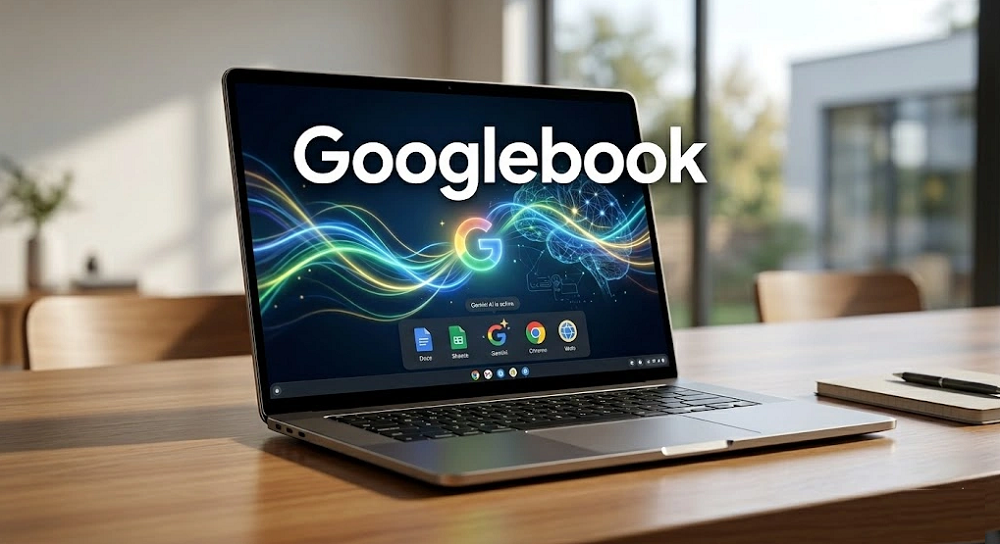
تستعد جوجل لبدء مرحلة جديدة في سوق أجهزة الكمبيوتر المحمولة مع طرح أول أجهزة تعتمد على Googlebook OS، وهو نظام تشغيل مبني على أندرويد، في الوقت الذي تؤكد فيه الشركة استمرار دعم ChromeOS لسنوات طويلة، ما يعني أن الانتقال إلى النظام الجديد لن يحدث بصورة مفاجئة.
وأوضحت جوجل عبر صفحة دعم مخصصة لمستخدمي المؤسسات وقطاع التعليم أنها ستواصل تقديم تحديثات ChromeOS والتحديثات الأمنية حتى منتصف عام 2034، بينما لم تكشف حتى الآن عما إذا كانت المدة نفسها ستنطبق على إصدارات ChromeOS المخصصة للمستخدمين العاديين.
Googlebook OS يمهد لمرحلة جديدة بعد ChromeOS
تقدم جوجل النظام الجديد ضمن أجهزة Googlebooks، التي تمثل توجهًا مختلفًا عن أجهزة Chromebook الحالية، مع الاعتماد على أندرويد كأساس لنظام التشغيل بدلًا من ChromeOS.
ورغم اقتراب إطلاق الأجهزة الجديدة، لا تخطط جوجل لإيقاف ChromeOS مباشرة، بل ستواصل دعم المنصة الحالية وتوفير التحديثات الأمنية لها لسنوات، بما يمنح المستخدمين والشركات وقتًا كافيًا للتعامل مع المرحلة الانتقالية.
دعم Chromebook يمتد حتى 10 سنوات
تلتزم جوجل بتوفير دعم لأجهزة Chromebook لمدة تصل إلى 10 سنوات، وهو ما يطرح تساؤلات حول مستقبل الأجهزة التي ستظل ضمن فترة الدعم بعد بدء انتشار Googlebook OS.
وأوضحت الشركة أن الأجهزة المؤهلة التي يشتريها المستخدمون حاليًا، والتي تمتد فترة دعمها إلى ما بعد عام 2034، ستحصل على مسار للانتقال إلى النظام الجديد.
وتخطط جوجل كذلك لتوفير طرق انتقال مباشرة لعدد كبير من الأجهزة المؤهلة، بدل مطالبة المستخدمين باستبدال أجهزتهم بالكامل عند انتهاء مرحلة ChromeOS.
- أومودا 4 في الإمارات.. مقصورة ذكية بالذكاء الاصطناعي وإطلاق مرتقب في 2026
- ميتا تطور تطبيقًا بالذكاء الاصطناعي لإنشاء قصص الأطفال بين الابتكار وإثارة الجدل
أجهزة Chromebook الحديثة قد تنتقل إلى النظام الجديد
أكدت جوجل أن عددًا كبيرًا من أحدث أجهزة Chromebook سيكون مؤهلًا للانتقال إلى Googlebook OS، لكنها لم تكشف بعد القائمة الكاملة للأجهزة أو المتطلبات التي ستحدد أهلية كل جهاز.
وتعتزم الشركة تقديم مزيد من التفاصيل حول آلية الانتقال خلال الفترة المقبلة، بما في ذلك كيفية تعامل الأجهزة الحالية مع النظام الجديد عند انتهاء فترة دعم ChromeOS.
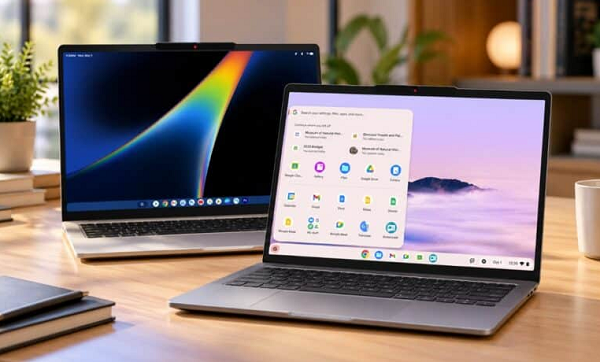
Googlebook OS يقترب.. جوجل تحدد موعد نهاية دعم ChromeOS
أول أجهزة Googlebooks تصل في أكتوبر
كشفت جوجل عن أجهزة Googlebooks خلال العام الجاري، قبل أن تستعرضها بصورة أوسع الأسبوع الماضي بالتزامن مع فتح باب الحجز.
ومن المقرر أن تصل أول الأجهزة إلى الأسواق في 4 أكتوبر، على أن تعمل بالنظام الجديد المبني على أندرويد بدلًا من ChromeOS.
ويمثل إطلاق هذه الأجهزة بداية عملية انتقال تدريجية، بدلًا من إنهاء المنصة القديمة فورًا واستبدالها بالنظام الجديد دفعة واحدة.
جوجل تستعد للمؤسسات والتعليم
لا تقتصر خطة Googlebook OS على المستخدمين الأفراد، إذ تستعد جوجل لإطلاق أول مزايا إدارة الأجهزة المخصصة لقطاعي المؤسسات والتعليم خلال النصف الثاني من عام 2027.
وتشير هذه الخطوة إلى أن الشركة تخطط لبناء منظومة متكاملة حول النظام الجديد، مع توفير أدوات الإدارة والدعم اللازمة للجهات التي تعتمد على أعداد كبيرة من الأجهزة.
ChromeOS سيستمر لسنوات
رغم الحديث عن نهاية ChromeOS على المدى الطويل، تؤكد جوجل أن مستخدمي أجهزة Chromebook الحالية لن يواجهوا توقفًا مفاجئًا في التحديثات.
وستواصل الشركة تقديم تحديثات النظام والتحديثات الأمنية للأجهزة المؤهلة، مع توفير مسارات انتقال للأجهزة الحديثة التي ستدعم Googlebook OS.
وبذلك يبدو أن جوجل تتجه إلى انتقال تدريجي من ChromeOS إلى النظام الجديد، مع الحفاظ على دعم المنصة الحالية خلال السنوات المقبلة، بدلًا من إنهائها بشكل مفاجئ.

آبل تشدد حماية مستخدمي ماك من مخاطر وكلاء الذكاء الاصطناعي على ماك

جيميناي المجاني يفقد نماذج Pro وFlash.. جوجل تقلص المزايا في 9 أكتوبر

صمام القلب للأطفال ينمو مع المريض بعد موافقة أميركية

ميتا وفيسبوك أمام غرامات محتملة بعد إدانة الشركة بتضليل مستخدمي نيو مكسيكو

ميوز AI تتيح الوصول المبكر إلى ميزاتها الجديدة.. تعرف على طريقة التسجيل

Live Avatar.. جوجل تمنح Gemini شخصية رقمية تتحدث بـ97 لغة

مراجعة Sintra AI 2026: المميزات والعيوب ومقارنة مع أفضل البدائل

5 أسباب لتحميل تطبيق DreamFace .. حول صورك وأفكارك إلى فيديوهات احترافية بالذكاء الاصطناعي

إطلاق لعبة Dying Light: The Beast اليوم مع دعم NVIDIA DLSS 4 وتقنيات تتبع الأشعة
-

 أخبار تقنية7 أيام ago
إعلانات فيلم ماسك تعود إلى ميتا ويوتيوب بعد جدل حول تصنيفها
-
أخبار الشركات5 أيام ago
كلود سونيت 5.5 يصل بسرعة أعلى وسعر ثابت ضمن عائلة نماذج أنثروبيك الجديدة
-
أجهزة محمولة5 أيام ago
قارئ Boox Picco بحجم صغير وسعر 100 دولار يلتصق بظهر هاتفك
-
أخبار تقنية7 أيام ago
تذكيرات أعياد الميلاد في واتساب تقترب من آيفون لتجنب نسيان المناسبات
-
أخبار تقنية7 أيام ago
تحديث بيكسل لشهر سبتمبر يتسبب في تعطل شاشة القفل لدى بعض المستخدمين
-
أخبار تقنية5 أيام ago
متعاقدون يراجعون صور مستخدمي Copilot.. مايكروسوفت تكشف آلية تقييم محرر الصور
-
أخبار الشركات6 أيام ago
طرح أنثروبيك العام يقترب من رقم قياسي.. تقييم يتجاوز تريليوني دولار وخسائر ضخمة
-
أخبار الشركات5 أيام ago
وكيل مانوس الشخصي ينافس ميوز من ميتا بمهام يومية تنفذ نيابة عن المستخدم